


Gestire i campi
Creare un nuovo campo
Aggiunga e configuri i campi del Suo club per ogni stagione
Prima di creare i Suoi campi, si assicuri di aver prima creato una stagione. I campi sono sempre collegati a una stagione specifica e il numero di campi può variare in base alla stagione (estate vs inverno). Selezioni la stagione corrispondente durante la creazione dei Suoi campi.
Accedere al modulo di gestione dei campi
Nel menu principale, clicchi su SPORT, quindi selezioni l'opzione Gestire i campi. In questo modo accede all'elenco di tutti i Suoi campi. Non dimentichi di selezionare la data della stagione interessata prima di iniziare.
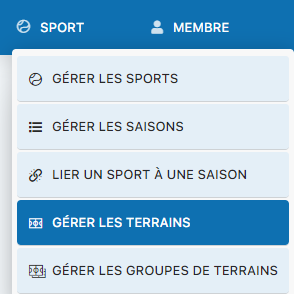
Accesso al menu SPORT e opzione Gestire i campi
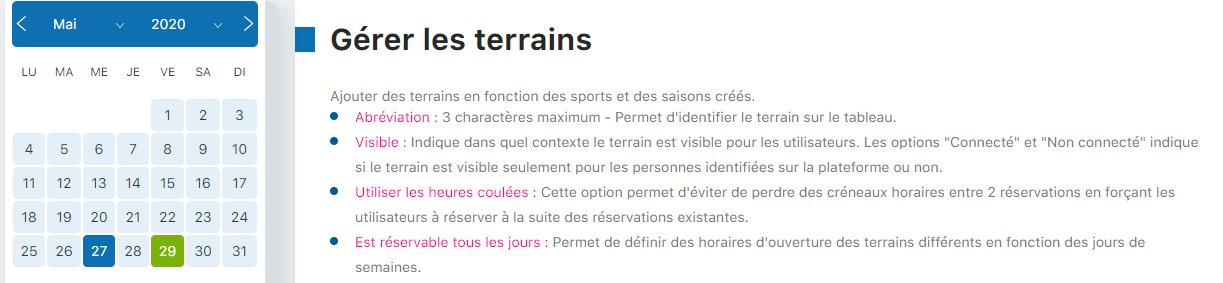
Interfaccia di gestione dei campi
Compilare il modulo di creazione
Completi il modulo con le informazioni essenziali del Suo campo. Ecco i campi da compilare:
| Campo | Descrizione |
|---|---|
| Nome | Nome completo del campo (es. Campo 1, Campo Centrale) |
| Abbreviazione | Abbreviazione di 3 caratteri visualizzata sulla tabella delle prenotazioni (es. T01) |
| Immagine | Immagine facoltativa del campo per una migliore identificazione |
| Ora di apertura | Ora di apertura predefinita del campo |
| Ora di chiusura | Ora di chiusura predefinita del campo |
| Visibile | Mostrare o nascondere il campo nel sistema di prenotazione |
| Solo dal chiosco | Limitare il campo alle prenotazioni tramite il chiosco unicamente |
| Utilizzare gli orari continui | Forzare le prenotazioni continue senza spazi tra le fasce orarie |
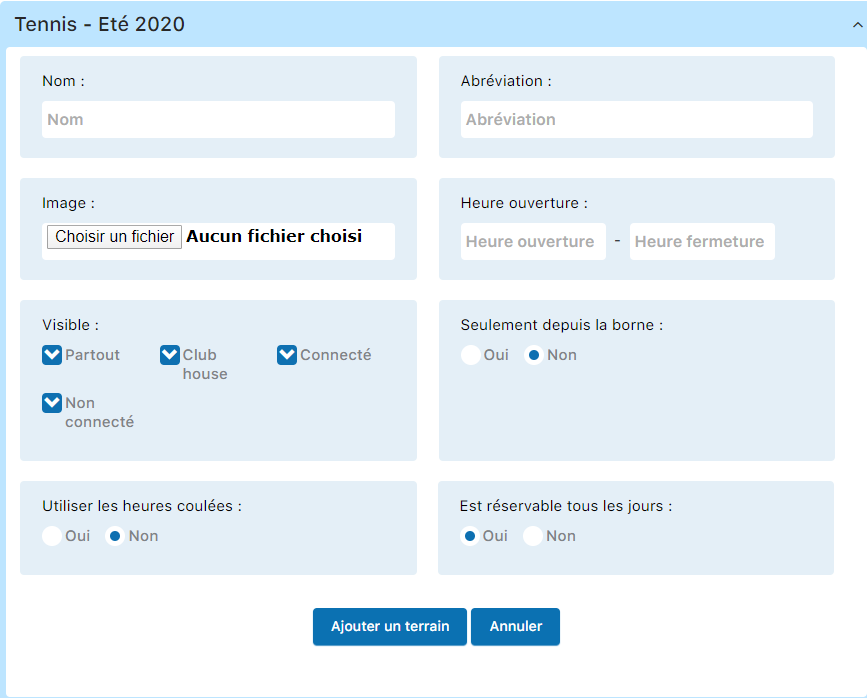
Modulo per l'inserimento dei dettagli del campo
Configurare la disponibilità del campo
Di seguito viene visualizzato un esempio di campo completato. Se il Suo campo non è prenotabile tutti i giorni, deve definire questa restrizione:
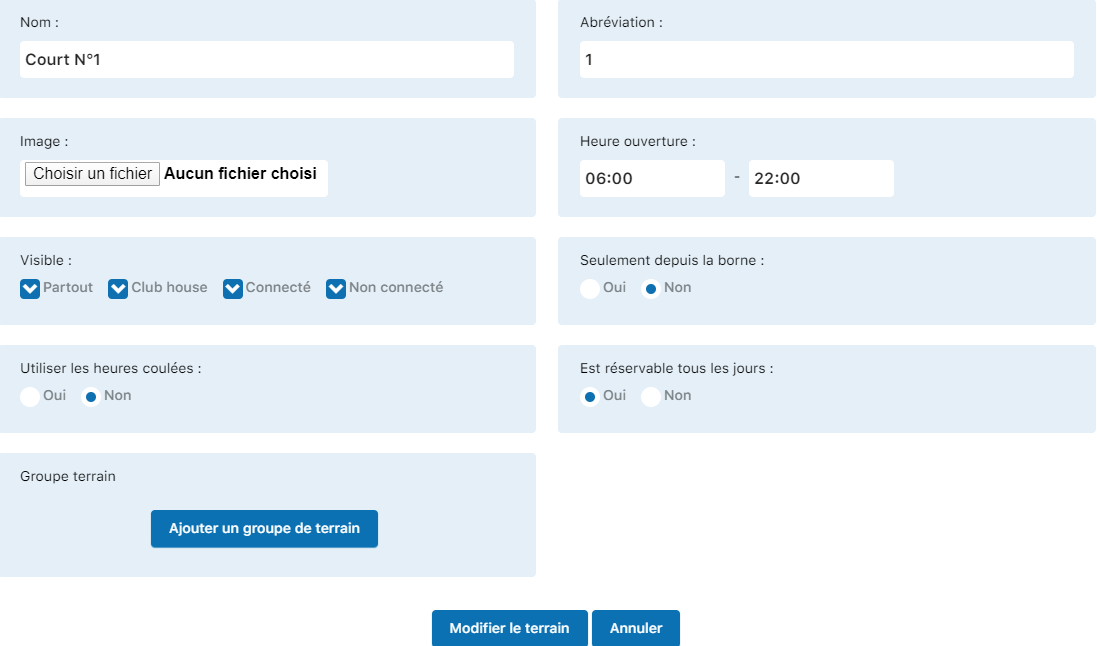
Esempio di campo con tutti i parametri inseriti
Imposti l'opzione È prenotabile tutti i giorni su NO se il campo non è disponibile tutti i giorni:
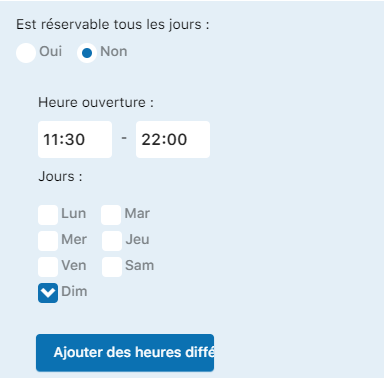
Parametri di disponibilità del campo
Può quindi aggiungere fasce orarie personalizzate cliccando su Aggiungi orari diversi per definire orari specifici per giorno o per periodo.
Confermare la creazione del campo
Una volta configurati tutti i parametri, clicchi sul pulsante Aggiungi campo per confermare la creazione. Il Suo nuovo campo sarà immediatamente disponibile nel Suo sistema di prenotazione.
Attenzione: Se la visualizzazione del campo non corrisponde alle Sue aspettative dopo la creazione, ricordi di svuotare la cache del Suo browser. Le modifiche possono richiedere alcuni istanti prima di essere visualizzate correttamente.
Tutorial Plugin.ch — Gestire i campi