


Gestire i campi
Gestire l'utilizzo dei campi
Blocchi, prenoti per tornei e gestisca le ricorrenze sui Suoi campi
Questo tutorial completo tratta la gestione avanzata dell'utilizzo dei campi, incluso il blocco temporaneo dei campi, la prenotazione per eventi speciali come i tornei e la gestione delle ricorrenze. Queste funzionalità Le permettono di controllare con precisione la disponibilità dei Suoi impianti.
Sezione A: Bloccare un campo
Accedere al modulo di gestione delle ricorrenze
Dal menu principale, clicchi su PRENOTAZIONE, poi selezioni Gestire le ricorrenze. È da questa interfaccia che potrà bloccare i campi in modo ricorrente.
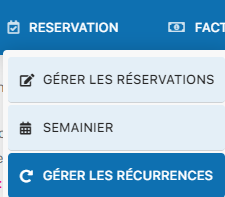
Accesso al menu per la gestione delle ricorrenze
Compilare il modulo di blocco
Completi il modulo di ricorrenza indicando le informazioni di blocco. Ad esempio, per chiudere i campi da 1 a 4 fino alle 12:00 (mattina):
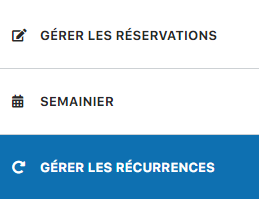
Accesso alla pagina di gestione delle ricorrenze
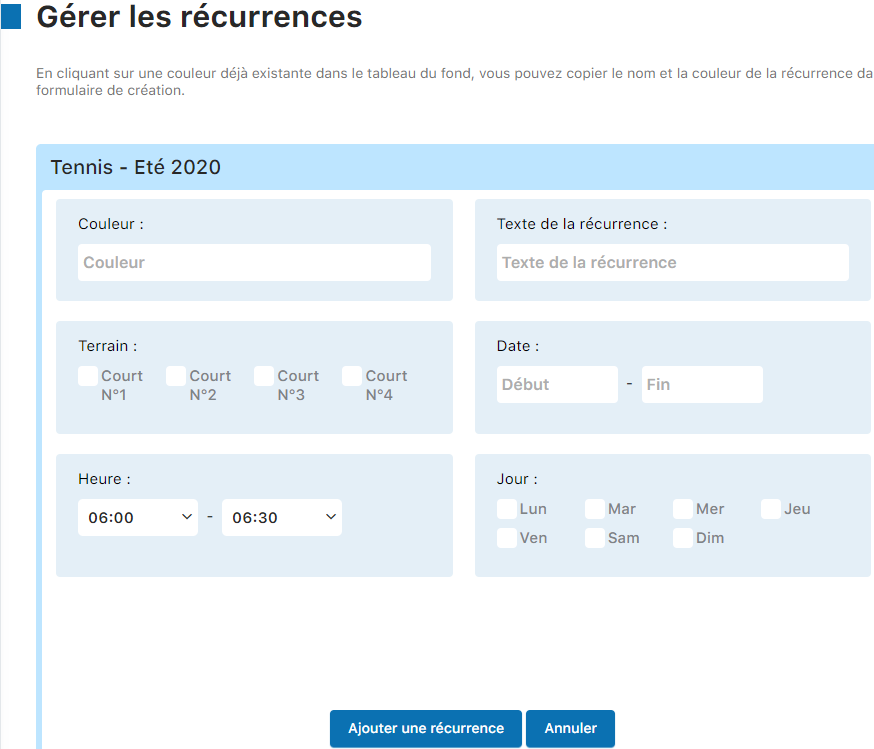
Modulo per l'inserimento dei parametri di blocco
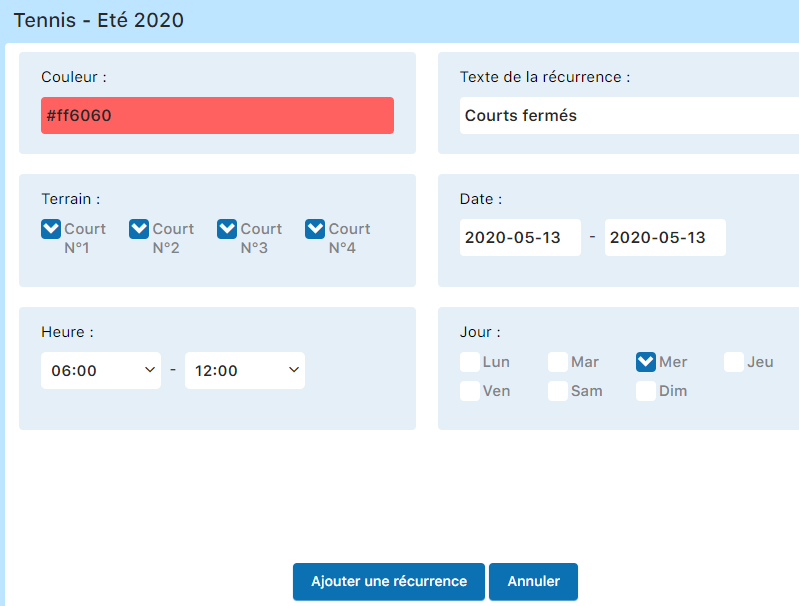
Esempio: campi 1-4 chiusi al mattino fino alle 12:00
Punti essenziali del modulo:
- Selezionare i campi interessati (es. 1, 2, 3, 4)
- Definire gli orari di blocco (es. dalle 06:00 alle 12:00)
- Selezionare i giorni della settimana interessati
- IMPORTANTE: Selezionare anche le date specifiche
Una volta configurati tutti i parametri, clicchi su Aggiungi ricorrenza per confermare il blocco.
Attenzione: Deve obbligatoriamente selezionare sia i giorni della settimana SIA le date specifiche affinché il blocco venga applicato correttamente nel sistema.
Sezione B: Elencare e sbloccare
Consultare l'elenco dei blocchi
In fondo alla pagina di gestione delle ricorrenze, trova l'elenco completo di tutti i blocchi esistenti:
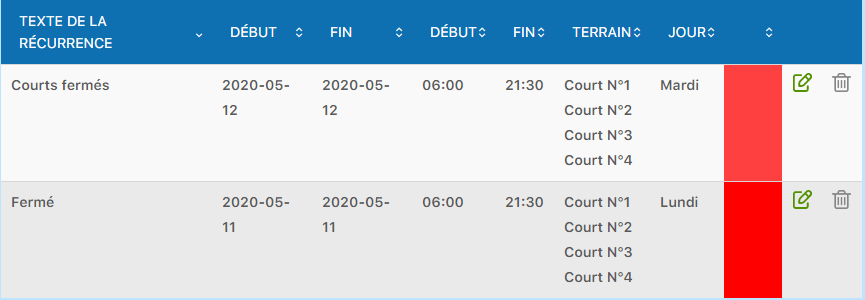
Visualizzazione di tutti i blocchi e le ricorrenze in corso
Sbloccare un campo
Per eliminare un blocco, clicchi direttamente sulla zona di ricorrenza nella tabella delle prenotazioni:
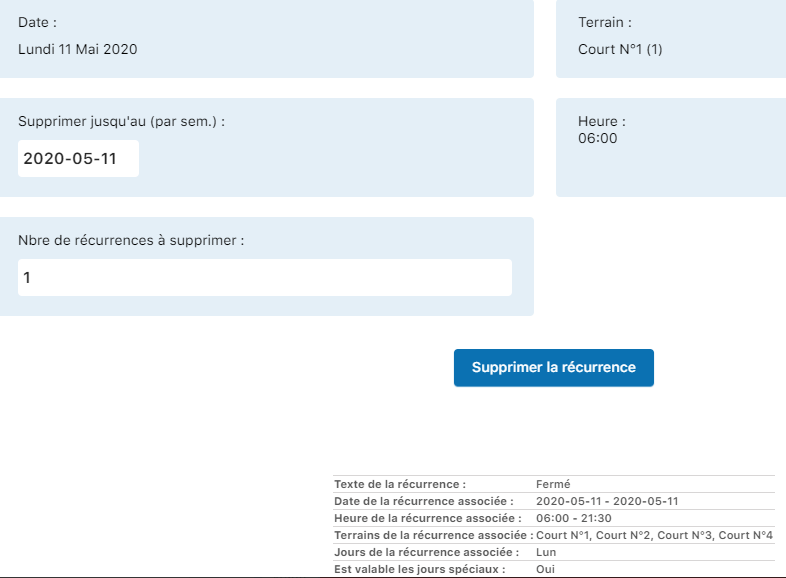
Cliccare sul blocco nella tabella delle prenotazioni
Una volta selezionato il blocco, clicchi sul pulsante Elimina ricorrenza per rimuoverlo immediatamente.
Sezione C: Prenotare per un torneo
Creare un tipo di abbonamento specifico
Per permettere la prenotazione di campi per un torneo, crei innanzitutto un tipo di abbonamento specifico (es. «Comitato») con una durata di prenotazione prolungata. Acceda a ABBONAMENTO, poi Gestire il tipo di abbonamento :
Accesso alla configurazione dei tipi di abbonamento
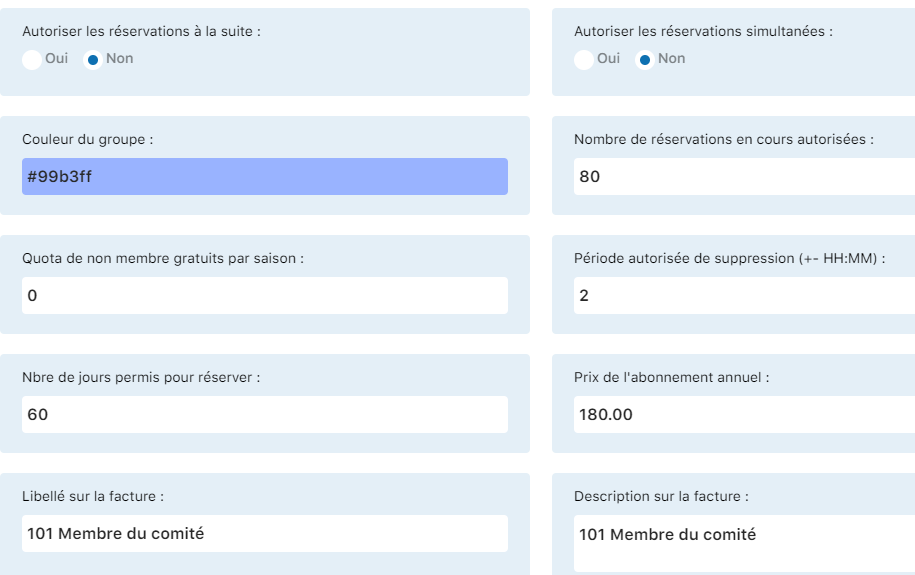
Modulo con parametro chiave: «numero di giorni per prenotare»
Assegnare l'abbonamento al responsabile
Assegni questo abbonamento al membro responsabile del torneo. Acceda a MEMBRO, poi Gestire gli abbonamenti :
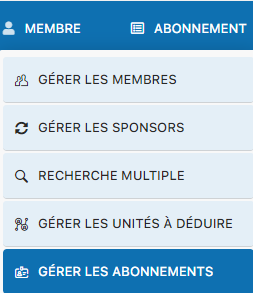
Accesso alla gestione degli abbonamenti

Selezione del membro per l'assegnazione

Conferma dell'assegnazione dell'abbonamento al membro
Creare un'autorizzazione di ricorrenza per il torneo
Configuri le autorizzazioni di ricorrenza specifiche per il torneo. Acceda a ABBONAMENTO, poi Gestire le autorizzazioni di ricorrenza :
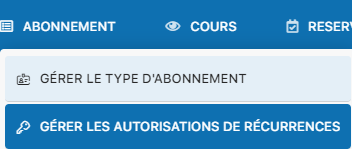
Accesso alla gestione delle autorizzazioni di ricorrenza
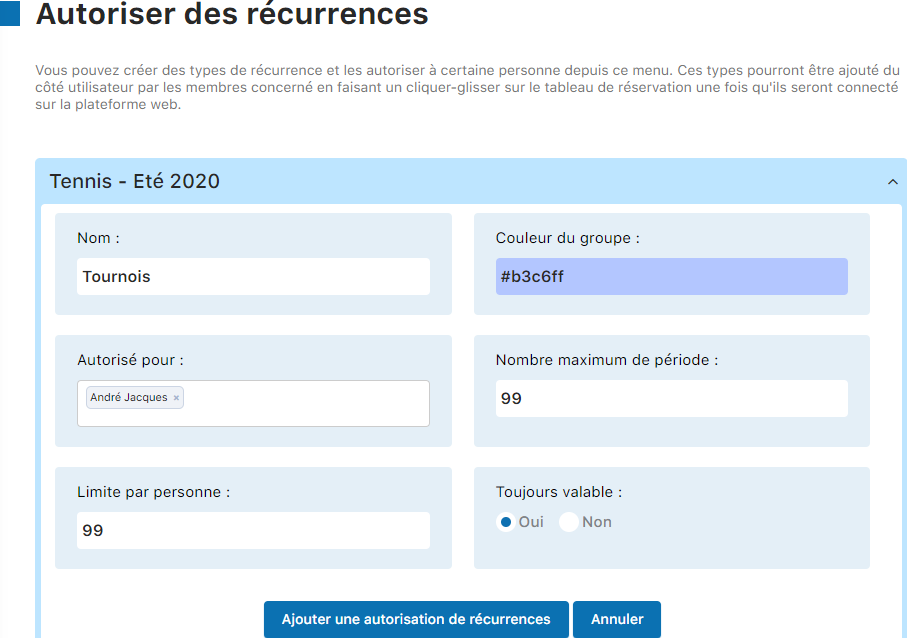
Modulo di impostazione delle autorizzazioni

Esempio di autorizzazione di ricorrenza per il torneo
Prenotare i campi per il torneo
Il membro autorizzato può ora accedere al sistema ed effettuare le prenotazioni per il torneo. Accede alla tabella delle prenotazioni:
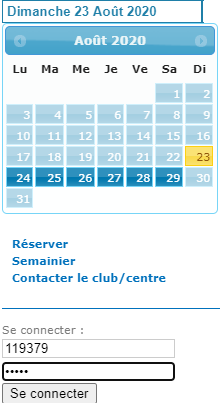
Accesso del responsabile autorizzato
Seleziona la data del torneo e trascina sulle fasce orarie desiderate:
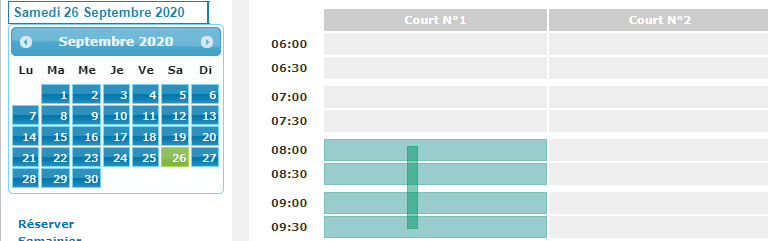
Trascinamento per selezionare le fasce orarie
Seleziona il tipo di ricorrenza Tornei :
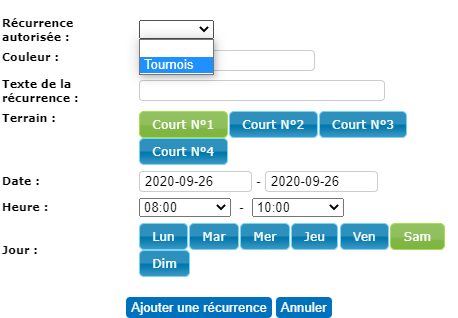
Scelta del tipo di ricorrenza
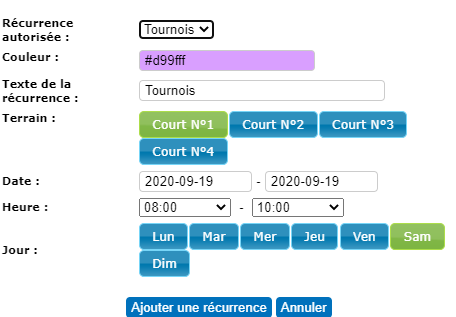
Conferma della selezione
Compila il modulo con i campi, le date, gli orari e i giorni interessati, quindi clicca su Aggiungi ricorrenza per finalizzare la prenotazione del torneo.
Sezione D: Eliminare una prenotazione
Eliminare una prenotazione di torneo
Per annullare una prenotazione di torneo, visualizzi innanzitutto la tabella contenente la prenotazione:
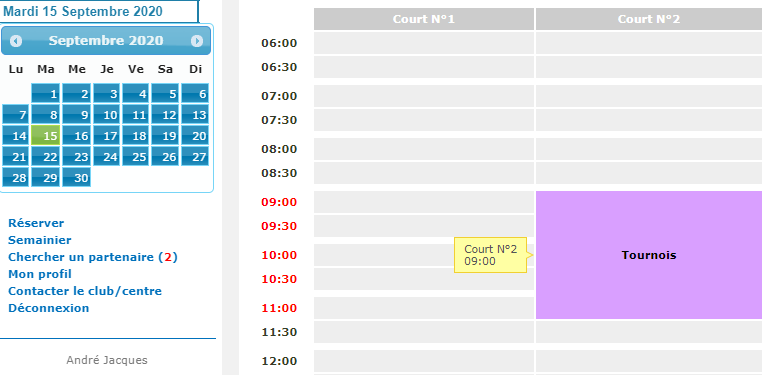
Tabella che mostra la prenotazione del torneo
Clicchi quindi sulla prenotazione per visualizzarne i dettagli:
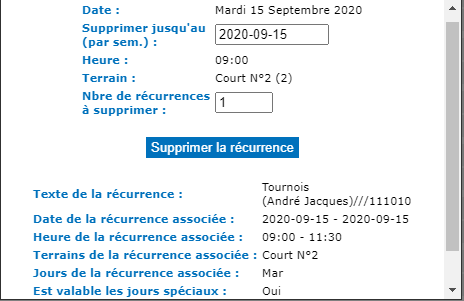
Finestra dei dettagli con opzione di eliminazione
Inserisca il numero di ricorrenze da eliminare (il numero di occorrenze se la prenotazione è ricorrente):
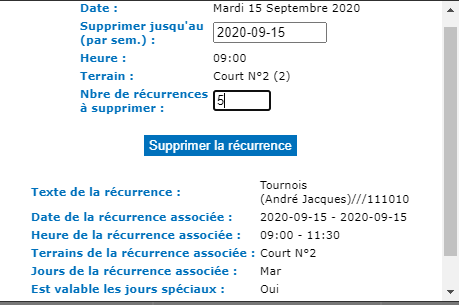
Inserimento del numero di ricorrenze da eliminare
Clicchi su Elimina ricorrenza per confermare e annullare la prenotazione del torneo.
Consiglio: L'approccio sistematico proposto in questo tutorial (creazione dell'abbonamento, assegnazione, autorizzazione, prenotazione) garantisce una gestione chiara e tracciabile delle Sue prenotazioni di torneo. Facilita inoltre le modifiche e le cancellazioni successive.
Tutorial Plugin.ch — Gestire i campi