


Automatische E-Mails verwalten
Kapitel 17 — Nachrichten und E-Mails verwalten
Kategorie: Nachrichten und E-Mails verwalten
Einführung
Plugin.ch bietet ein leistungsstarkes System für automatische E-Mails, um effizient und ohne manuellen Eingriff mit Ihren Mitgliedern zu kommunizieren. Diese E-Mails werden automatisch bei bestimmten Ereignissen ausgelöst: Ablauf eines Abonnements, bezahlter Mitgliederbeitrag, neue Reservation, Kontoerstellung usw.
Erfahren Sie, wie Sie auf dieses System zugreifen, jede E-Mail-Art konfigurieren und die Nachrichten an die Bedürfnisse Ihres Clubs anpassen.
Zugriff auf die Verwaltung automatischer E-Mails
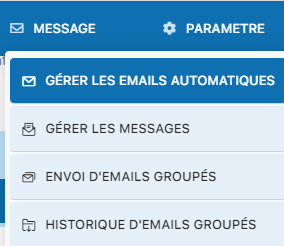
Rufen Sie das Menü NACHRICHT auf
Klicken Sie im Hauptdashboard auf das Menü NACHRICHT in der Navigationsleiste.

Wählen Sie "Automatische E-Mails verwalten"
Klicken Sie auf die Option Automatische E-Mails verwalten um zum Konfigurationsdashboard zu gelangen.
Übersicht
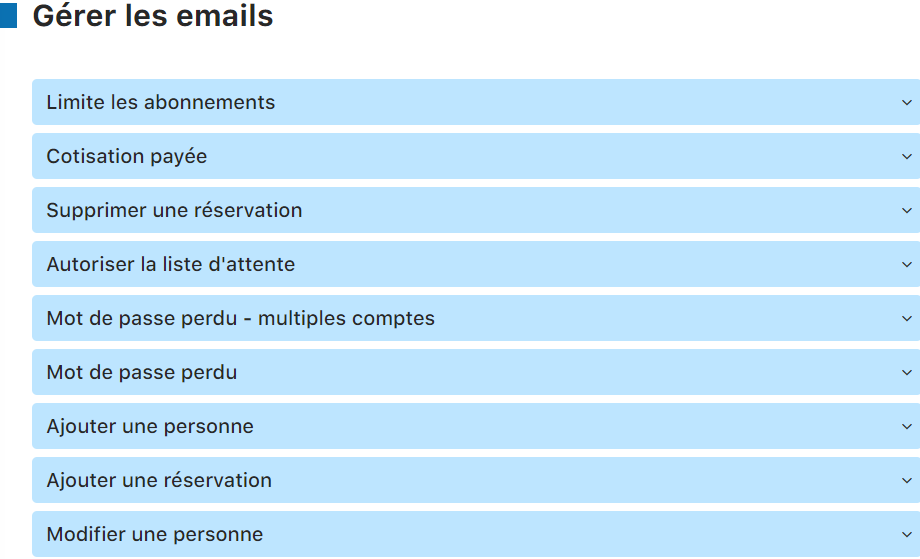
Sie erhalten eine vollständige Übersicht über alle in Ihrem System konfigurierbaren automatischen E-Mails.
💡 Tipp
Automatische E-Mails sparen Ihnen Zeit, indem sie automatisch mit Ihren Mitgliedern kommunizieren. Stellen Sie sicher, dass Sie Inhalt und Aktivierung dieser Nachrichten regelmässig überprüfen, um eine effiziente Kommunikation aufrechtzuerhalten.
Die Arten automatischer E-Mails
Abonnementlimite
Diese automatische E-Mail benachrichtigt Mitglieder, wenn ihr befristetes Abonnement kurz vor dem Ablauf steht. Eine rechtzeitige Warnung ermöglicht es den Mitgliedern, vor dem Stichtag zu erneuern.

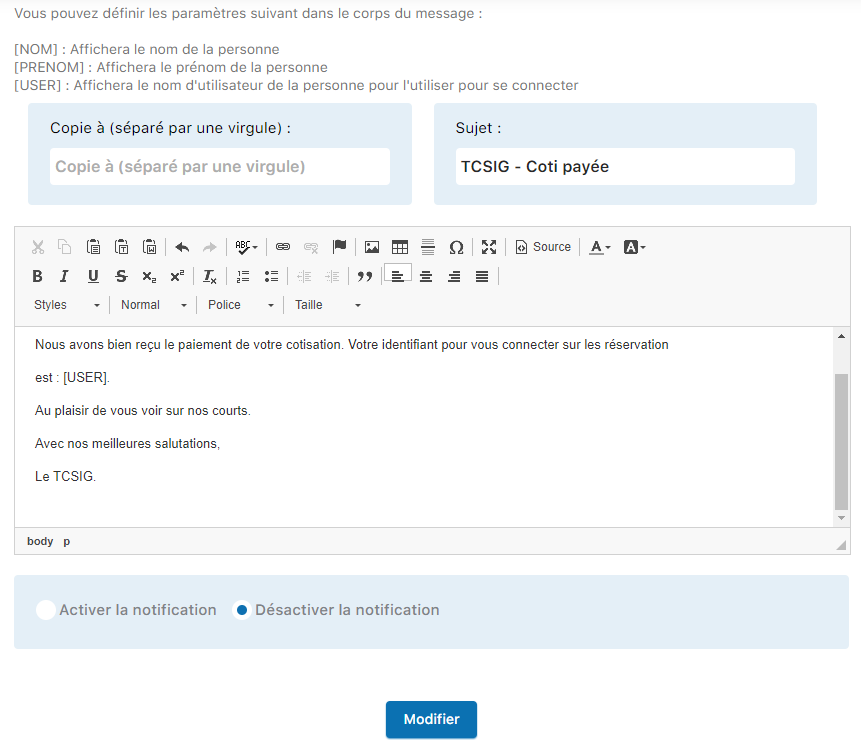
Bezahlter Mitgliederbeitrag
Wird automatisch nach der Bezahlung eines Mitgliederbeitrags versendet. Diese E-Mail bestätigt Ihrem Mitglied die Transaktion und liefert eine Quittung. Sie können sie je nach Ihren Präferenzen aktivieren oder deaktivieren.

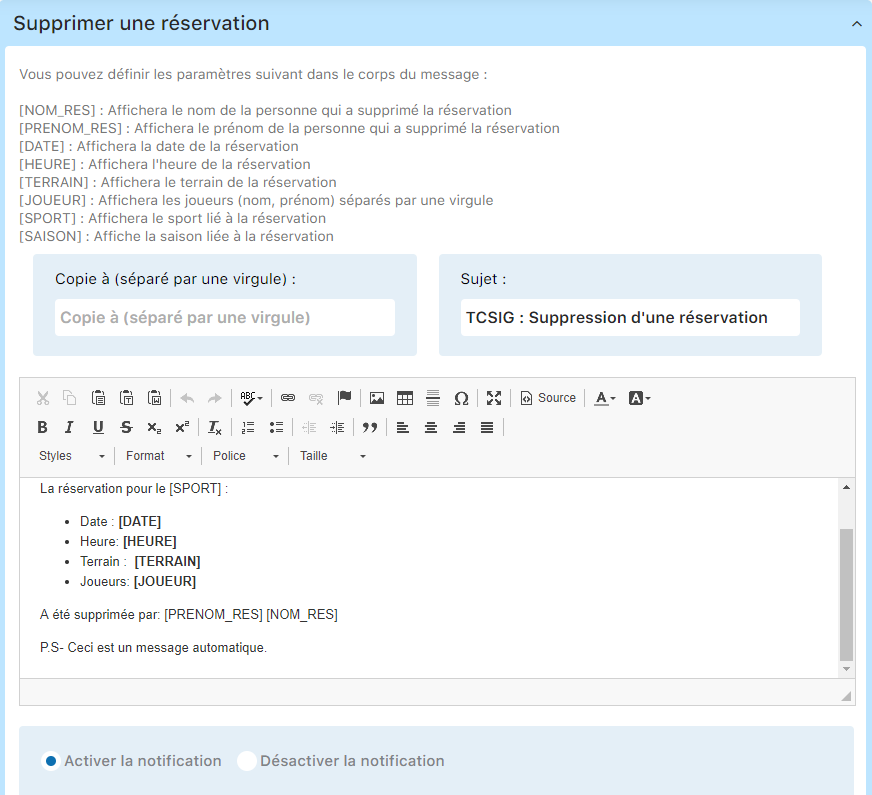
Reservation löschen
Diese E-Mail wird automatisch versendet, wenn eine Reservation storniert wird. Sie informiert das Mitglied über die Stornierung und die entsprechenden Details.
Warteliste erlauben
Automatische Benachrichtigung, um ein Mitglied für eine Warteliste für einen Kurs oder eine Veranstaltung zuzulassen. Diese E-Mail bestätigt die Aufnahme auf die Warteliste.

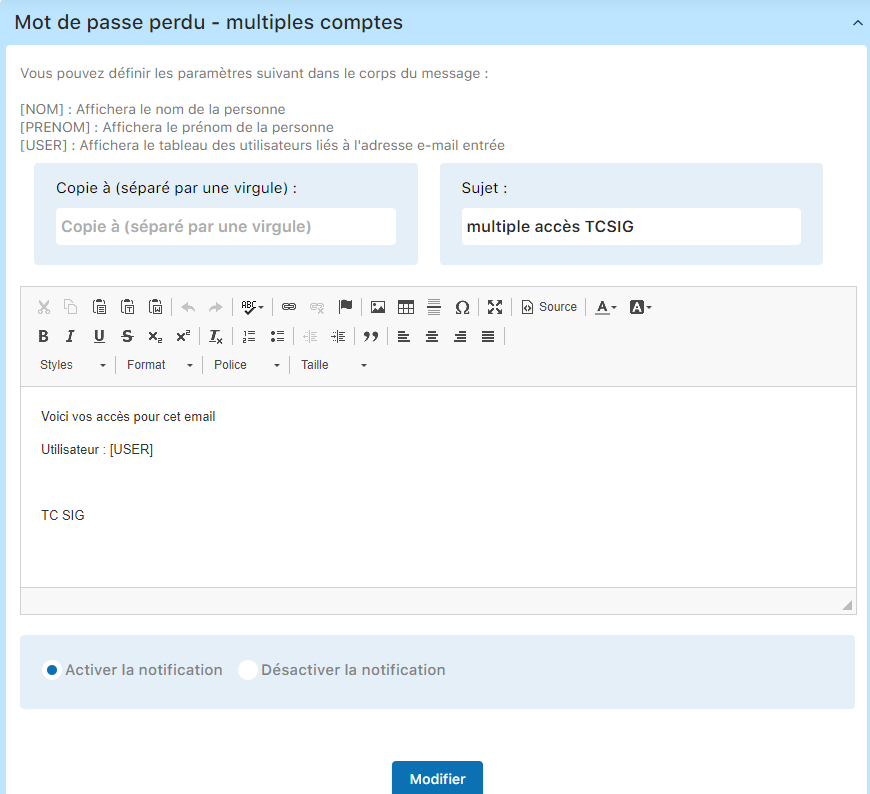
Passwort vergessen — mehrere Konten
E-Mail, die automatisch an Mitglieder mit mehreren Konten gesendet wird, die eine Passwortzurücksetzung beantragen. Diese E-Mail hilft ihnen, das richtige Konto zu identifizieren.
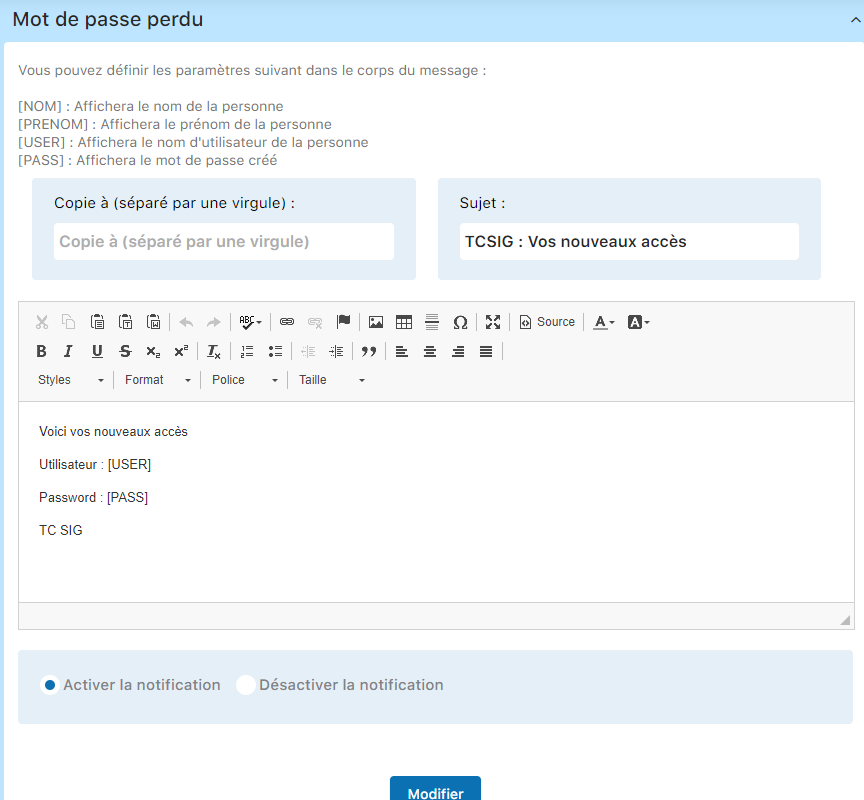
Passwort vergessen
Automatische E-Mail mit einem vom System generierten temporären Passwort. Wird versendet, wenn ein Mitglied die Zurücksetzung seines Passworts beantragt. Dies ist eine wesentliche E-Mail für die Sicherheit und den Kontozugang.
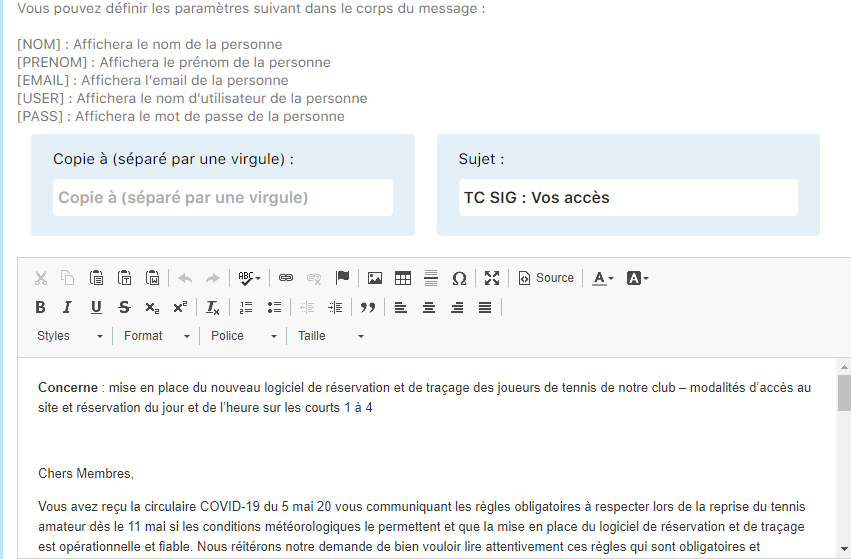
Person hinzufügen
Diese E-Mail wird automatisch versendet, wenn ein neues Mitglied im System erstellt wird. Sie kann Willkommensinformationen und die anfänglichen Zugangsdaten enthalten.

So konfigurieren Sie diese E-Mail:
Klicken Sie auf "Person hinzufügen"
Rufen Sie den Konfigurationsbereich dieser automatischen E-Mail auf.
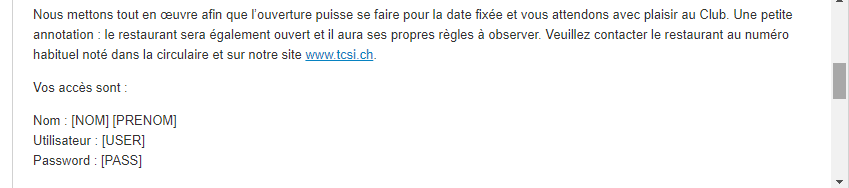
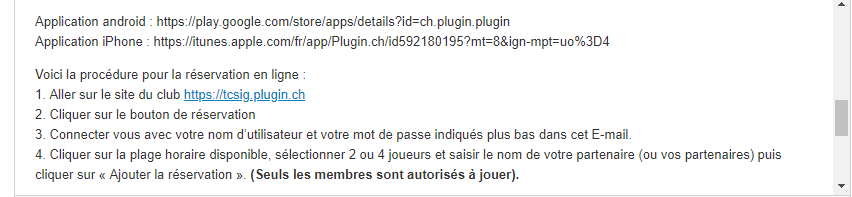

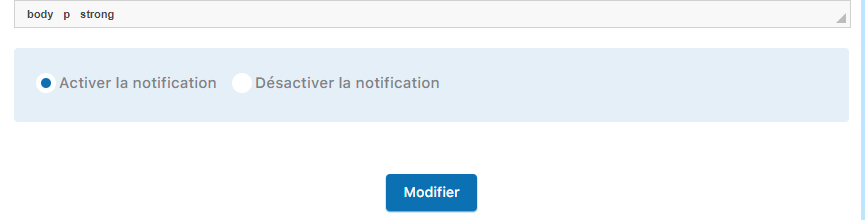
Klicken Sie auf "Bearbeiten", um zu speichern
Nachdem Sie den Inhalt der E-Mail konfiguriert haben, klicken Sie auf die Schaltfläche "Bearbeiten", um die Änderungen zu speichern.
Reservation hinzufügen
Automatische E-Mail, die an das Mitglied gesendet wird, wenn es eine neue Reservation vornimmt. Sie bestätigt die Details der Reservation und liefert eine Referenz für die spätere Nachverfolgung.
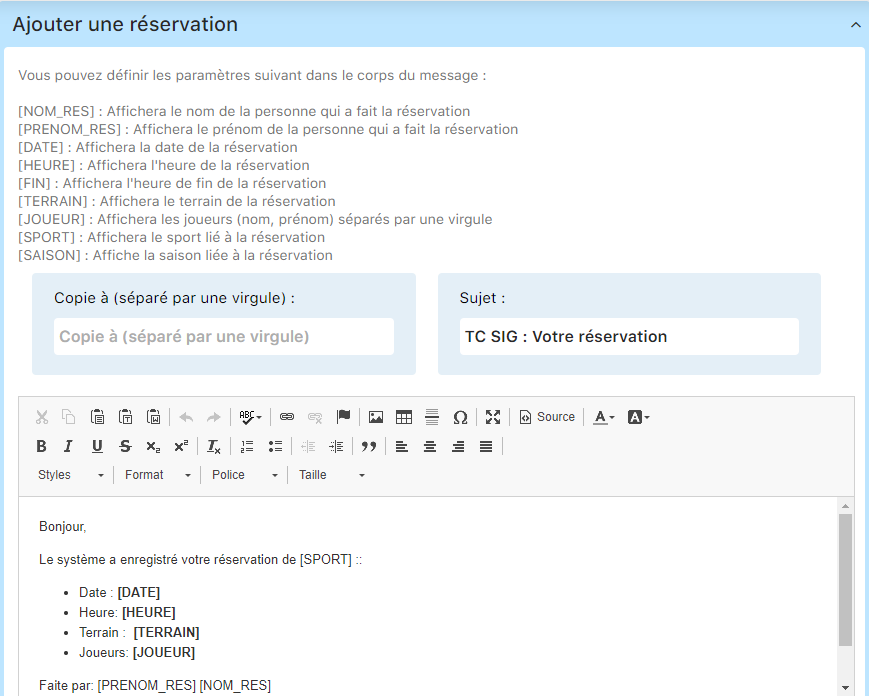
So passen Sie diese E-Mail an:
Erstellen Sie die Nachricht mit den gewünschten Feldern
Wählen Sie die Datenfelder aus, die Sie in die E-Mail aufnehmen möchten, und ordnen Sie sie an (Datum, Uhrzeit, Ort, Trainer usw.).
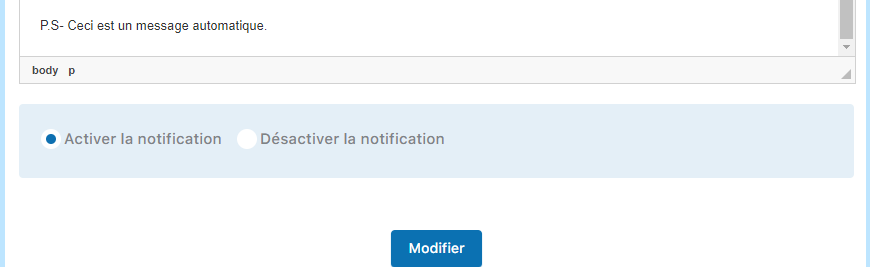
Aktivieren und auf "Bearbeiten" klicken
Aktivieren Sie das Kästchen, falls es noch nicht aktiviert ist, und klicken Sie dann auf "Bearbeiten", um Ihre individuelle Konfiguration zu speichern.
ℹ️ Hinweis
Sie können diese Benachrichtigung jederzeit deaktivieren, indem Sie den Aktivierungsschieberegler verschieben.
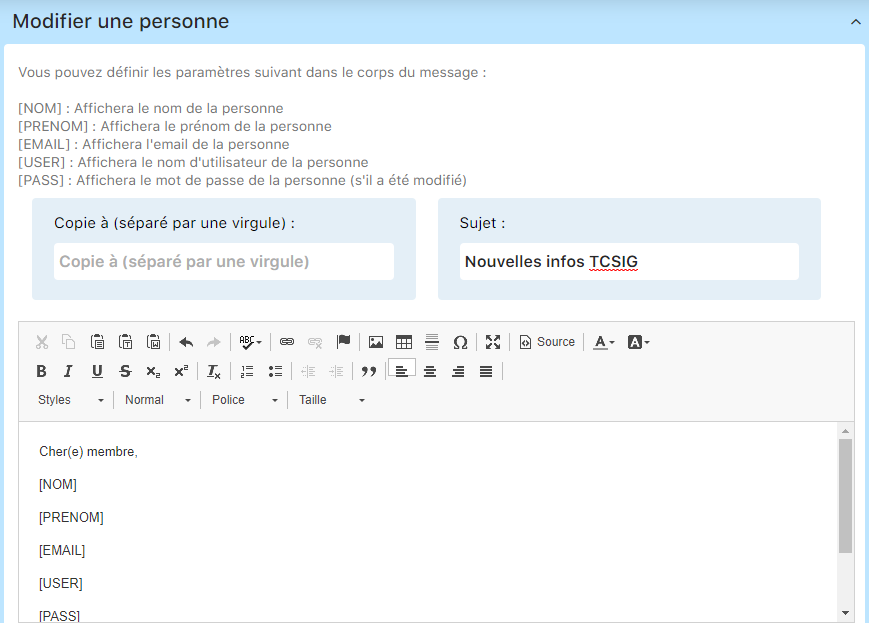
Reservation ändern
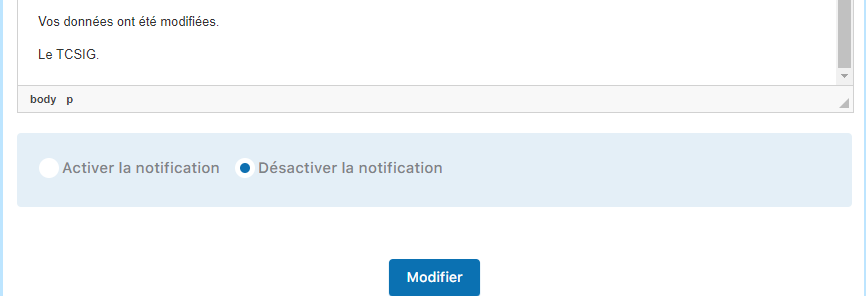
Diese E-Mail wird automatisch versendet, wenn ein Mitglied die Details einer bestehenden Reservation ändert. Sie bestätigt die vorgenommenen Änderungen und die neuen Details.
⚠️ Wichtig
Überprüfen Sie regelmässig, dass Ihre automatischen E-Mails korrekt aktiviert sind und der Inhalt aktuell ist. Nicht funktionierende E-Mails können die Kommunikation mit Ihren Mitgliedern und deren Benutzererlebnis beeinträchtigen.
Fazit
Automatische E-Mails sind ein Schlüsselelement für die effiziente Verwaltung Ihres Tennisclubs. Durch die korrekte Konfiguration jeder E-Mail-Art und die Anpassung des Inhalts an Ihre Bedürfnisse bieten Sie Ihren Mitgliedern ein besseres Erlebnis und sparen wertvolle Zeit. Erkunden Sie jede Option und passen Sie sie an Ihren Arbeitsablauf an, um eine optimale Kommunikation zu erzielen.
Plugin.ch-Tutorial — Nachrichten und E-Mails verwalten