


Kurse verwalten
Kursanmeldungen verwalten
Erfahren Sie, wie Sie Mitglieder in wenigen einfachen Schritten für Kurse anmelden, Anmeldelisten verwalten und Teilnahmen verrechnen.
Die Verwaltung der Kursanmeldungen ist ein zentraler Bestandteil der Administration Ihres Tennisclubs. Plugin.ch ermöglicht es Ihnen, Mitglieder schnell anzumelden, Teilnahmelisten einzusehen und besuchte Kurse automatisch zu verrechnen. Dieses Tutorial führt Sie Schritt für Schritt durch jeden Vorgang.
Ein Mitglied für den Kurs anmelden
Um ein Mitglied zu einem Kurs hinzuzufügen, rufen Sie das Anmeldeverwaltungsmodul über das Hauptmenü auf.
Vorgehen:
- Rufen Sie KURSE → ANMELDUNGEN VERWALTEN auf über das Hauptmenü (siehe Bild unten)
- Wählen Sie den Kurs aus, für den Sie das Mitglied anmelden möchten
- Beginnen Sie, den Namen des Mitglieds einzutippen — die ersten Buchstaben genügen, um einen Vorschlag zu erhalten
- Wählen Sie das Mitglied in der angezeigten Dropdown-Liste aus
- Wählen Sie die Anmeldeoption (Tarif, Kategorie usw.)
- Klicken Sie auf «Für den Kurs anmelden» um die Anmeldung zu bestätigen
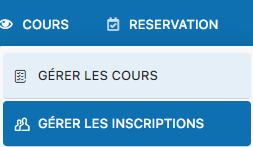
Zugriff auf das Anmeldeverwaltungsmenü
Tipp: Die Suche anhand der ersten Buchstaben des Namens beschleunigt die Auswahl. Sie müssen den vollständigen Namen nicht eingeben.
Fehlermeldungen verstehen
Bei der Anmeldung eines Mitglieds kann Plugin.ch eine Warnmeldung anzeigen, wenn die Kriterien des Mitglieds nicht vollständig mit den Kriterien des Kurses übereinstimmen (Alter, Niveau, Mitgliederkategorie usw.).
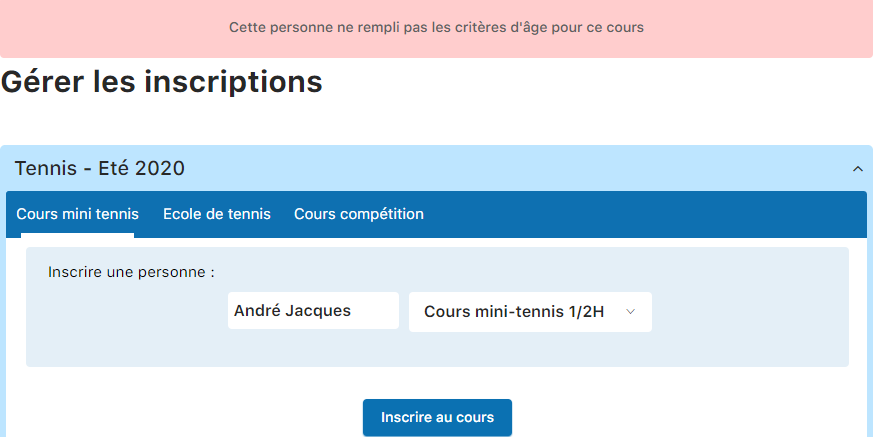
Beispiel einer Warnmeldung bei nicht übereinstimmenden Kriterien
Wichtig: Das Anzeigen einer Fehlermeldung verhindert die Anmeldung nicht. Durch Klicken auf «Für den Kurs anmelden» wird das Mitglied auch dann angemeldet, wenn eine Warnung ausgegeben wurde. Dies ermöglicht eine gewisse Flexibilität bei der Behandlung von Sonderfällen.
Die Anmeldeliste einsehen
Sie können jederzeit einsehen, wer für einen bestimmten Kurs angemeldet ist. Das ist nützlich, um die Teilnehmerzahl zu überprüfen und einen Gesamtüberblick zu behalten.
Vorgehen:
- Gehen Sie zu KURSE → ANMELDUNGEN VERWALTEN
- Wählen Sie den Kurs für den Sie die Liste sehen möchten
- Sehen Sie sich die Teilnehmer an die auf dem Bildschirm angezeigt werden
- Blättern Sie auf der Seite um die gesamte Liste zu sehen

Kursauswahl zur Anzeige der Anmeldeliste
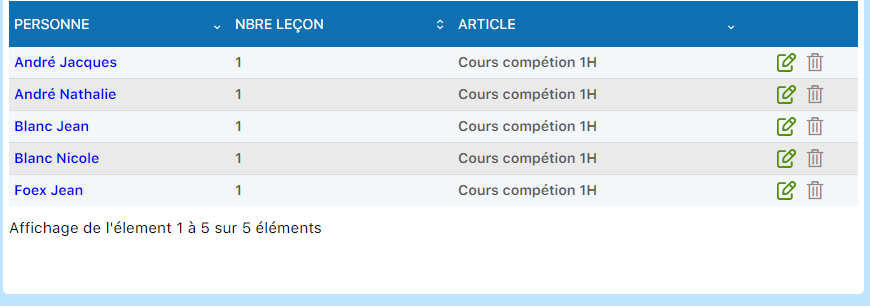
Angezeigte Anmeldeliste für einen Kurs
Eine Anmeldung ändern oder löschen
Von der Anmeldeliste aus können Sie eine Kursteilnahme einfach bearbeiten oder stornieren.
Für jede Anmeldung verfügbare Symbole:
- Stift-Symbol (📝) — Klicken Sie, um die Details der Anmeldung zu ändern
- Papierkorb-Symbol (🗑) — Klicken Sie, um die Anmeldung zu löschen
Tipp: Bevor Sie eine bereits verrechnete Anmeldung löschen, stellen Sie sicher, dass Sie die entsprechende Rechnung stornieren, um buchhalterische Unstimmigkeiten zu vermeiden.
Die Anmeldeliste drucken
Plugin.ch bietet zwei Exportformate zum Drucken oder Einsehen der Liste der Angemeldeten: ein kurzes Format und ein detailliertes Format mit den vollständigen Informationen der Mitglieder.
Exportoptionen:
- «Excel» — Erstellt eine kurze Liste mit den Namen der Teilnehmer
- «Excel +» — Erstellt eine detaillierte Datei mit Kontaktinformationen, Adresse und weiteren Angaben zu den Mitgliedern
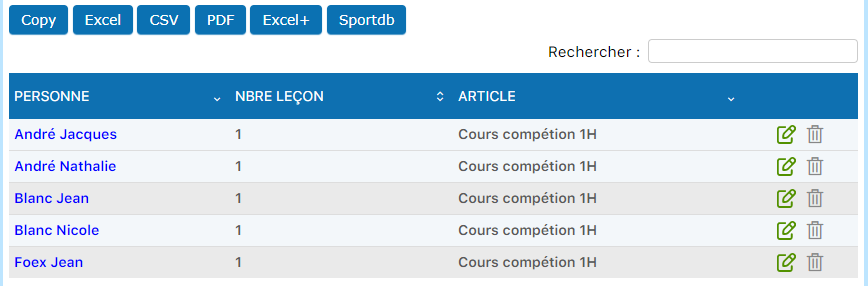
Verfügbare Excel-Export-Schaltflächen
Tipp: Verwenden Sie das Format «Excel +», um Kontaktinformationen mit den Trainern zu teilen, oder das kurze Format für eine einfache, zu druckende Anwesenheitsliste.
Kursanmeldungen verrechnen
Einer der wichtigen Schritte in der Kursverwaltung ist die Verrechnung der Anmeldungen. Plugin.ch ermöglicht es Ihnen, automatisch Rechnungen basierend auf den von den Mitgliedern besuchten Kursen zu erstellen. Es wird empfohlen, die Anmeldungen zu verrechnen, bevor Sie die Kursgruppen erstellen.
Verrechnungsvorgehen:
- Zeigen Sie die Anmeldeliste an des zu verrechnenden Kurses
- Klicken Sie auf «Anmeldungen verrechnen»
- Wählen Sie die Gruppe (z. B. «Ecole de tennis 2020»)
- Wählen Sie die einzuschliessenden Kurse in der Verrechnung aus (z. B. alle Kurse «Mini tennis»)
- Bestätigen Sie die Erstellung der Rechnungen
- Wiederholen Sie den Vorgang für die anderen Kursgruppen
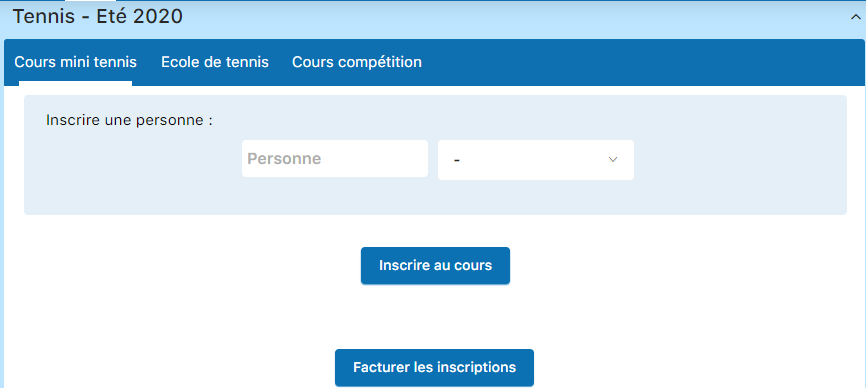
Schaltfläche zur Verrechnung der Anmeldungen

Auswahl der zu verrechnenden Kurse
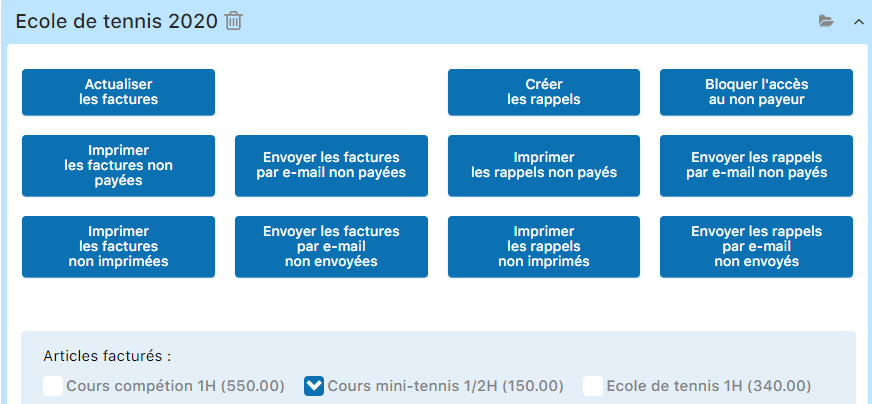
Beispiel: Verrechnung der Gruppe «Ecole de tennis 2020»

Details der Verrechnung
Gut zu wissen: Die verrechneten Beträge werden automatisch anhand der Kategorie des Mitglieds und der für den Kurs festgelegten Tarife berechnet. Anwendbare Ermässigungen (Abonnement, Studentenstatus usw.) werden berücksichtigt.
Verrechnungsfehler korrigieren
Es kann vorkommen, dass ein Fehler in den Mitgliederdaten (falsche Kategorie, falscher Status) zu einer ungenauen Rechnung führt. Plugin.ch ermöglicht es Ihnen, diese Fehler in wenigen Schritten zu korrigieren.
Konkretes Korrekturbeispiel:
Ein Mitglied hatte die Kategorie «Étudiant» statt «Junior» und erhielt daher nicht die anwendbare Ermässigung. Der verrechnete Betrag lag bei 150 CHF statt 100 CHF.
Fehlerhafte ursprüngliche Verrechnung: 150 CHF
Korrekturschritte:
- Löschen Sie die fehlerhafte Rechnung über das Verrechnungsmodul
- Löschen Sie die Anmeldung des Mitglieds zum Kurs
- Ändern Sie die Kategorie des Mitglieds (z. B. Wechsel von «Étudiant» zu «Junior»)
- Melden Sie das Mitglied erneut an für den Kurs
- Erstellen Sie eine neue Rechnung mit den richtigen Einstellungen
- Aktualisieren Sie die Rechnungen um die Aktualisierungen zu sehen

Nach der Korrektur: 100 CHF mit angewendeter Junior-Ermässigung
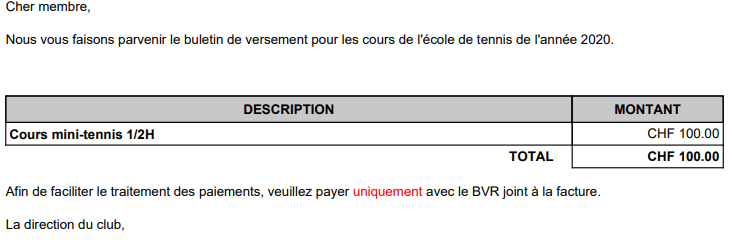
Beispiel einer gedruckten Rechnung
Tipp: Überprüfen Sie vor der Verrechnung stets die Kategorien und den Status der Mitglieder, um spätere Korrekturen zu vermeiden. Eine Datenüberprüfung vor der Massenverrechnung spart Ihnen Zeit.
Export nach Jugend und Sport (J+S)
Wenn Ihr Club am Programm Jugend und Sport teilnehmen möchte, ermöglicht Ihnen Plugin.ch, die Anmeldeliste direkt in einem mit der J+S-Datenbank (SportDB) kompatiblen Format zu exportieren.
So exportieren Sie für J+S:
- Zeigen Sie die Anmeldeliste an des zu exportierenden Kurses
- Suchen Sie die Schaltfläche «Sportdb» in den Exportoptionen
- Klicken Sie auf «Sportdb» um die CSV-Datei zu erstellen
- Laden Sie die Datei herunter und importieren Sie sie auf der J+S-Plattform
Schaltfläche «Sportdb» für den J+S-Export

Für SportDB erstellte CSV-Datei
Wichtig: Stellen Sie sicher, dass die Clubdaten (J+S-Clubnummer, Kurs-IDs) in Plugin.ch korrekt konfiguriert sind, damit der Export mit SportDB kompatibel ist.
Zusammenfassung der Vorgänge
- ✓ Anmelden der Mitglieder schnell mit wenigen Klicks
- ✓ Einsehen und Drucken der Anmeldelisten
- ✓ Ändern oder Löschen von Anmeldungen ohne Einschränkungen
- ✓ Automatisches Verrechnen der Kurse mit Berechnung der Ermässigungen
- ✓ Korrigieren von Verrechnungsfehlern auf einfache Weise
- ✓ Exportieren nach Jugend und Sport mit einem Klick
Plugin.ch-Tutorial — Kurse verwalten