


Plätze verwalten
Reservationsperioden verwalten
Legen Sie die zeitliche Einteilung der Reservationen für jede Saison fest
Die Reservationsperioden legen die Dauer der Reservationszeitfenster fest (z. B. 30 Minuten, 15 Minuten) für alle Plätze einer bestimmten Saison. Sie gelten global für die Gesamtheit Ihrer Plätze und ermöglichen eine kohärente Strukturierung der Zeiten. Die Perioden können je nach Tageszeit variieren, was Flexibilität bei der Verwaltung der Zeitfenster bietet.
Zu den Periodenparametern gelangen
Klicken Sie im Hauptmenü auf SPORT, und wählen Sie dann Sport mit einer Saison verknüpfen. Mit dieser Option können Sie alle mit einer Saison verbundenen Parameter konfigurieren, einschliesslich der Reservationsperioden.
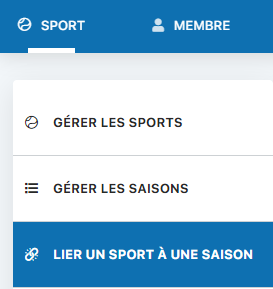
Menü SPORT mit Zugang zur Konfiguration der Saisons
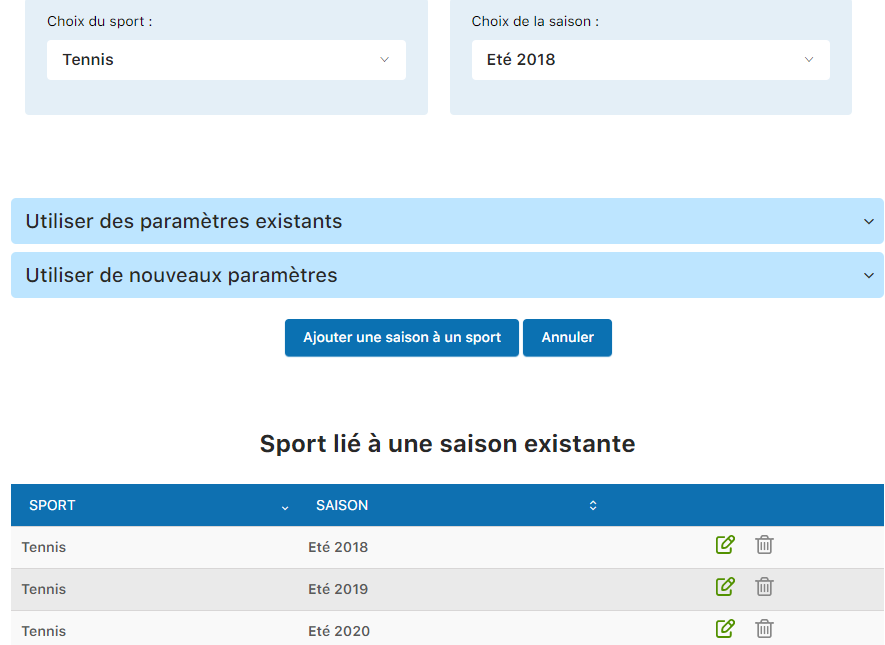
Oberfläche zur Konfiguration der Saisonparameter
Perioden anzeigen und konfigurieren
Die Saisonliste zeigt die Periodenparameter für jede Saison. Sie sehen zum Beispiel einen Parameter Periode: 30 Min. zwischen 01h-23h, der angibt, dass alle Zeitfenster den ganzen Tag über 30 Minuten dauern.
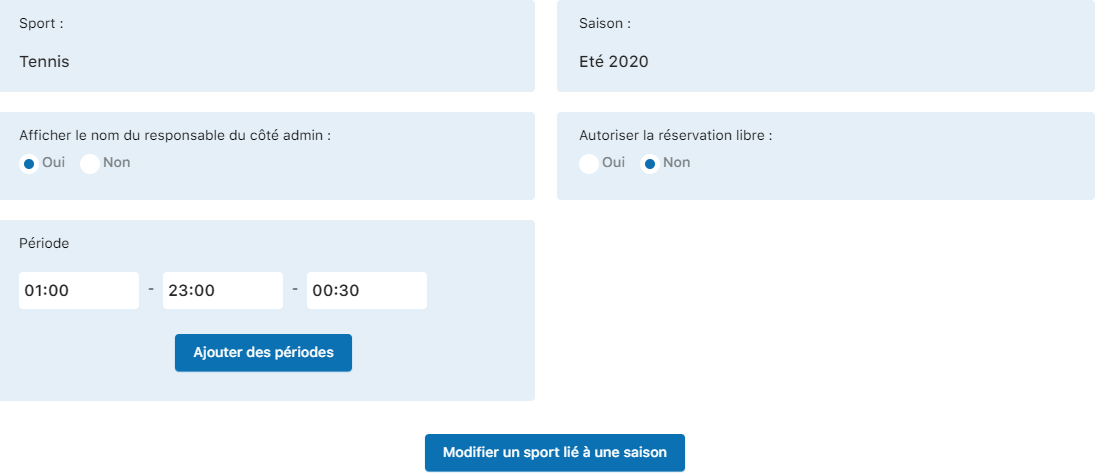
Anzeige der für jede Saison konfigurierten Perioden
Sie können je nach Tageszeit Periodenvarianten erstellen. Zum Beispiel:
- 30 Minuten von 6 bis 12 Uhr
- 15 Minuten von 12 bis 22 Uhr
Um zusätzliche Perioden mit unterschiedlichen Zeitfenstern hinzuzufügen, klicken Sie auf die Schaltfläche Perioden hinzufügen.
Zu beachten: Die Reservationsperioden und die Öffnungszeiten der Plätze sind zwei unabhängige Parameter. Die Perioden legen die Dauer der Zeitfenster fest, während die Öffnungszeiten (konfiguriert unter «Plätze verwalten») die Zugangszeiten zum Platz festlegen.
Achtung: Dieses Tutorial behandelt ausschliesslich den Parameter «Periode». Die Erstellung und Verknüpfung einer Saison mit einem Sport wird in einem anderen Kapitel des Handbuchs behandelt. Bitte konsultieren Sie diesen Abschnitt für die vorbereitenden Schritte.
Tutorial Plugin.ch — Plätze verwalten