


Einschränkungen verwalten
Legen Sie Zugriffsregeln für Plätze je nach Abonnementtyp fest
Mit den Einschränkungen können Sie komplexe Regeln erstellen, die den Zugang zu den Plätzen je nach Abonnementtyp, Uhrzeit, Wochentag oder anderen Kriterien einschränken. Sie können beispielsweise Junioren das Reservieren während der Bürozeiten untersagen oder die Anzahl gleichzeitiger Reservationen für bestimmte Gruppen begrenzen.
1 Öffnen Sie das Menü der Einschränkungen
Gehen Sie vom Dashboard aus zu ABONNEMENT → Einschränkungen verwalten. Sie sehen die Liste aller derzeit konfigurierten Einschränkungen.
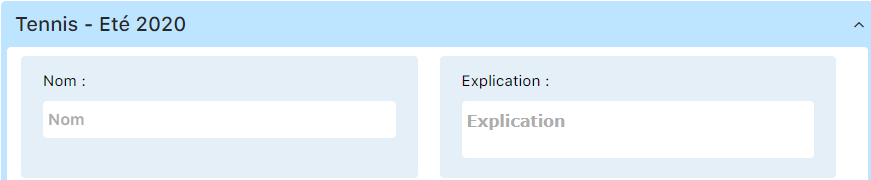
Sie können alle bestehenden Einschränkungen und ihre Parameter einsehen:

2 Beispiel 1: Einschränkung für Junioren
Hier ein konkretes Beispiel für die Erstellung einer Einschränkung, die den Zugang für Junioren begrenzt. Wir betrachten jeden Parameter des Formulars:
Name der Einschränkung

Geben Sie Ihrer Einschränkung einen klaren Namen (z. B. «Junioren - Einschränkung Bürozeiten»)
Erklärung
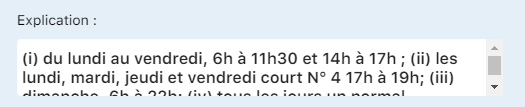
Beschreiben Sie die Regel in klarer Sprache für die Benutzer (z. B. «Junioren dürfen während der Bürozeiten nicht reservieren»)
Anzahl erlaubter Reservationen

Begrenzt die Anzahl gleichzeitiger Reservationen während der aktiven Periode (z. B.: 1, 2 usw.)
Gilt für alle Abonnementtypen

Aktivieren Sie diese Option, wenn die Einschränkung allgemein gilt, andernfalls wählen Sie die spezifischen Typen aus
Für die laufende Woche

Bestimmt, ob die Einschränkung nur für die aktuelle Woche oder dauerhaft gilt
Beginn der Periode
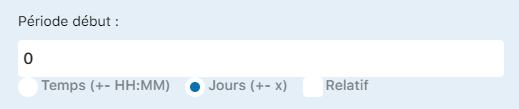
Startpunkt der Einschränkung (0 = heute, 1 = morgen usw.)
Beginn verschieben, falls belegt

Wenn aktiviert, wird der Beginn der Einschränkung verschoben, falls der Platz bereits belegt ist
Ende der Periode

Ende der Einschränkung (99 = für die gesamte Saison aktiv, oder eine bestimmte Anzahl Tage)
Gilt für
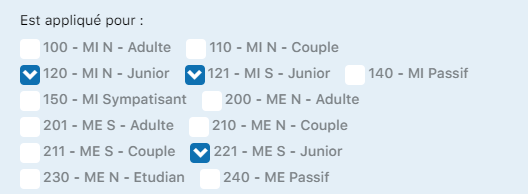
Wählen Sie die Abonnementtypen, für die diese Einschränkung gilt (z. B. Junior, Kind)
Bei einer Reservation mit
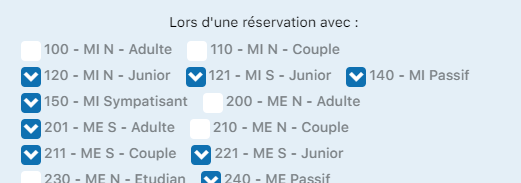
Schränkt Reservationen ein, die mit bestimmten Abonnementtypen von Partnern getätigt werden
Gilt nicht für diese Personen

Listen Sie die Mitglieder oder Gruppen auf, die von dieser Einschränkung befreit sind (z. B. Trainer, Administratoren)
Auf allen Plätzen
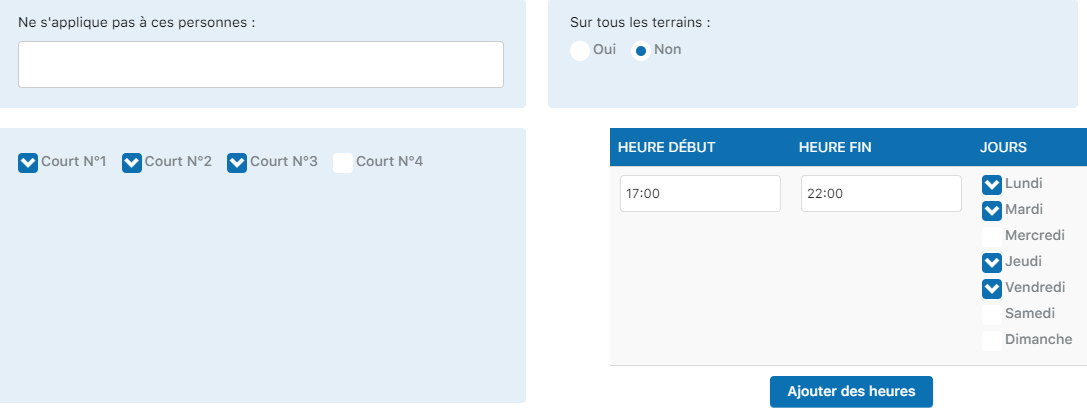
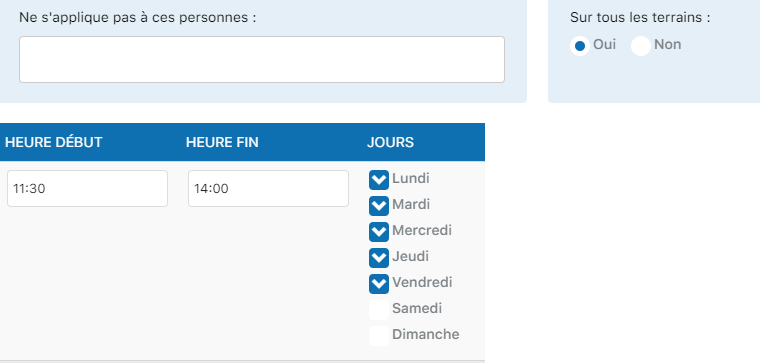
Aktivieren Sie diese Option, um sie auf alle Plätze anzuwenden, andernfalls wählen Sie die betreffenden Plätze aus
Zusammenfassung der wichtigsten Parameter
| Einstellungen | Nutzen |
|---|---|
| Name & Erklärung | Eindeutige Identifikation und Beschreibung der Regel |
| Anzahl Reservationen | Begrenzt das gleichzeitige Volumen oder pro Periode |
| Perioden Beginn/Ende | Bestimmt die zeitliche Gültigkeit |
| Gilt für | Legt die betroffenen Abonnementtypen fest |
| Plätze | Bestimmt den räumlichen Geltungsbereich der Regel |
| Ausnahmen | Befreit bestimmte Mitglieder oder Gruppen |
3 Beispiel 2: Trainer mit virtuellem Gast
Ein gängiger Anwendungsfall ist es, Trainern zu erlauben, für Gruppenkurse Reservationen mit einem virtuellen Gast zu erstellen, während bestimmte Einschränkungen gelten:
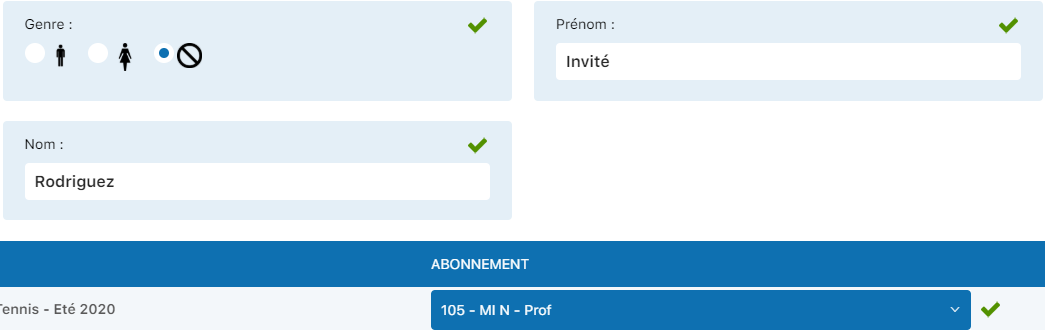
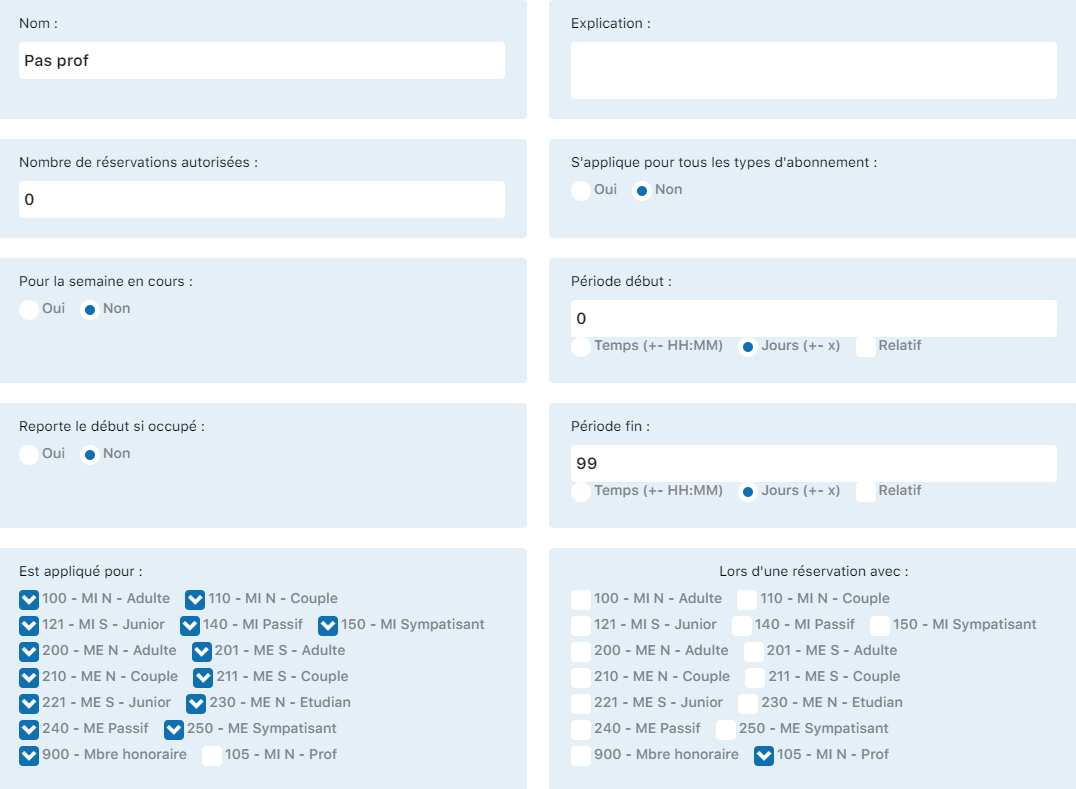
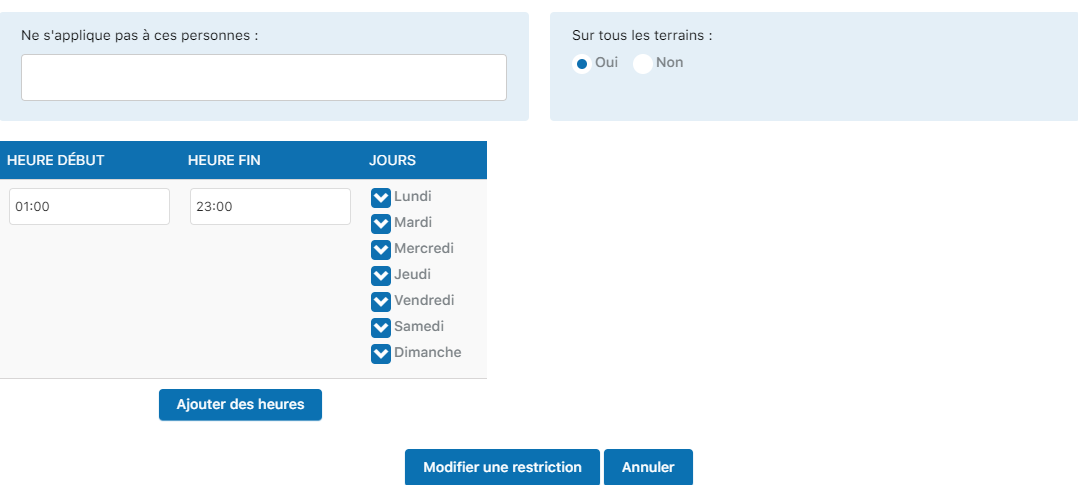
Diese Einstellungen ermöglichen es Trainern, für Gruppenkurse mehr Flexibilität zu bieten, während die administrative Kontrolle erhalten bleibt.
💡 Tipp
Beginnen Sie mit einfachen, spezifischen Einschränkungen. Testen Sie sie mit einer kleinen Gruppe von Benutzern, bevor Sie sie auf den gesamten Club anwenden. Komplexe Einschränkungen können die Benutzererfahrung beeinträchtigen.
⚠️ Wichtig
Überprüfen Sie Ihre Einschränkungen regelmässig, um sicherzustellen, dass sie weiterhin relevant sind. Veraltete Einschränkungen können zu Verwirrung führen und rechtmässige Reservationen verhindern. Aktualisieren oder löschen Sie diejenigen, die nicht mehr benötigt werden.
Kapitel 6: Abonnements verwalten
Plugin.ch - Benutzerhandbuch