


Gérer les saisons
Modifier ou supprimer une saison
Ajustez les dates ou supprimez une saison existante
⚠️ Important : Ce tutoriel concerne les saisons. Si votre objectif est de retirer une cotisation de facture, n'agissez pas sur la saison : la cotisation dépend de l'abonnement du membre. Pour un retrait définitif, supprimez l'abonnement ; pour une correction temporaire, appliquez un montant négatif (ex. -1) sur la cotisation facturée.
Accéder à la gestion des saisons
Ouvrez l'interface de gestion pour modifier ou supprimer une saison.
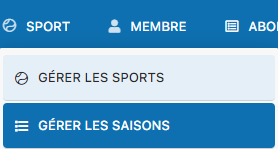
Navigation : Sport → Gérer les saisons
Modifier une saison
Modifiez les dates de début et de fin d'une saison existante.
Dans la liste des saisons, cliquez sur l'icône crayon pour modifier les paramètres.

Modifiez les dates de début et de fin selon vos besoins.

Cliquez sur « Enregistrer » ou « Valider » pour appliquer les modifications.
💡 Conseil : Vérifiez que les nouvelles dates ne créent pas de chevauchement avec d'autres saisons avant de confirmer les modifications.
Supprimer une saison
Supprimez une saison que vous n'utilisez plus.
Dans la même liste des saisons, cliquez sur l'icône corbeille pour supprimer la saison.
Une confirmation vous sera demandée. Validez la suppression pour finaliser l'action.
⚠️ Avertissement : La suppression d'une saison supprime toutes les données associées (réservations, abonnements, factures). Cette action est irréversible. Assurez-vous avant de procéder.
💡 Conseil : Si vous avez besoin de conserver les données associées à une saison, envisagez plutôt de l'archiver manuellement ou de ne pas la supprimer jusqu'à la fin de l'exercice comptable.