


Reservation durch ein Mitglied
Reservieren Sie Ihre Plätze einfach und verwalten Sie Ihre Reservationen mit wenigen Klicks
Sportart wählen
Wenn Ihr Club mehrere Sportarten anbietet (Sommertennis, Wintertennis, Squash usw.), können Sie problemlos zwischen den verfügbaren Sportarten wechseln.
Schritt: Klicken Sie auf den Pfeil zur Sportauswahl, um die vollständige Liste anzuzeigen
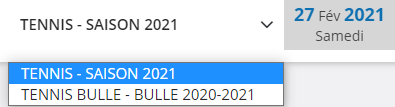
Sobald Sie Ihre Sportart ausgewählt haben, werden der Kalender und die Plätze automatisch aktualisiert, um die entsprechenden Anlagen anzuzeigen.
💡 Hinweis: Wenn Ihr Club nur eine Sportart anbietet, ist diese Option nicht sichtbar. Sie gelangen direkt zur Reservation für diese Sportart.
Reservationsmodus
Standardmässig wird die Oberfläche im Reservationsmodus angezeigt, sodass Sie Ihre Reservationen sofort erstellen und verwalten können.
Ansicht: Im Reservationsmodus sehen Sie den Belegungsplan der Plätze mit den verfügbaren und belegten Zeitfenstern
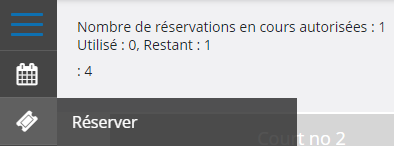
Zurück zum Reservationsmodus: Wenn Sie diesen Modus verlassen haben, klicken Sie auf das Symbol "Reservation" (Kalender oder Platz) im linken vertikalen Menü, um dorthin zurückzukehren.
💡 Tipp: Das Symbol "Reservation" ist in der Regel die erste Option im Menü für einen schnellen Zugriff.
Datum wählen
Ein Kalender ermöglicht es Ihnen, das Datum auszuwählen, für das Sie eine Reservation vornehmen möchten. Nur verfügbare Daten sind auswählbar.
Auswahl: Klicken Sie im Kalender auf das gewünschte Datum
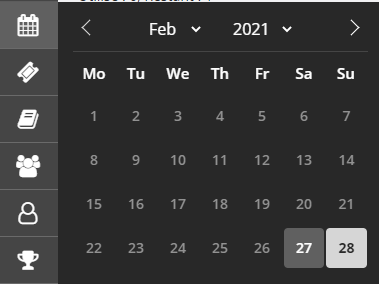
In diesem Beispiel sehen Sie den 28. Februar hervorgehoben. Klicken Sie einfach auf das gewünschte Datum, und die Anzeige der Plätze wird sofort aktualisiert, um die Verfügbarkeit an diesem Tag zu zeigen.
⚠️ Achtung: Ausgegraute oder nicht auswählbare Daten können nicht reserviert werden. Sie sind in der Regel geschlossen oder bereits ausgebucht.
Einen Platz reservieren
Eine Reservation vorzunehmen ist einfach: Wählen Sie ein freies Zeitfenster auf dem gewünschten Platz und füllen Sie die angeforderten Informationen aus.
Schritt 1: Klicken Sie auf das erste verfügbare Zeitfenster des gewünschten Platzes
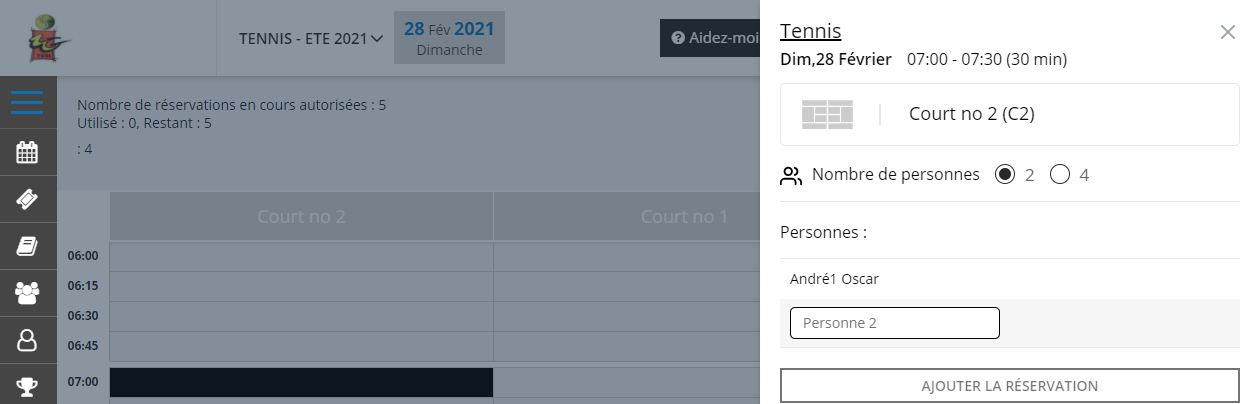
Schritt 2: Rechts auf dem Bildschirm erscheint ein Formular mit:
- Datum und Dauer Ihrer Reservation
- Dem ausgewählten Platz
- Der Anzahl Spieler
Schritt 3: Geben Sie die Namen Ihrer Partner ein, indem Sie die ersten Buchstaben ihres Vor- oder Nachnamens eintippen
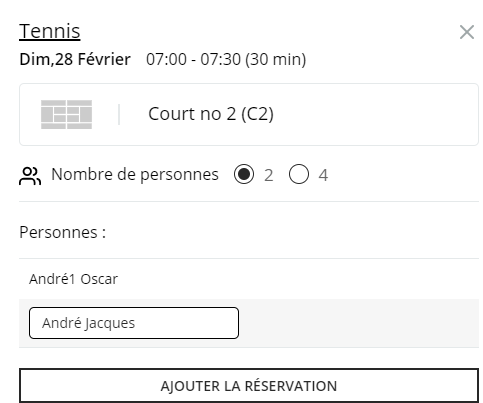
Ein Dropdown-Menü schlägt automatisch die zu Ihrer Eingabe passenden Namen vor. Wählen Sie den Partner aus der Liste aus.
Schritt 4: Klicken Sie auf "RESERVATION HINZUFÜGEN", um Ihre Reservation zu bestätigen
Bestätigung per E-Mail: Wenn die Option "Reservation hinzufügen" in den Club-Einstellungen aktiviert ist, erhalten Sie eine Bestätigungs-E-Mail
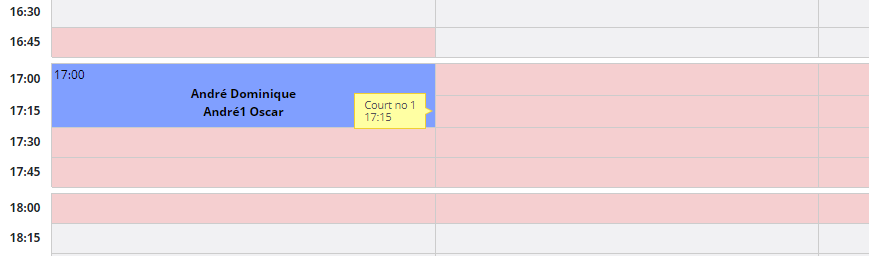
⚠️ Wichtig: Die rosa markierten Felder zeigen aufeinanderfolgende Zeitfenster an, die gemäss Ihrem Mitgliedschaftspaket nicht erlaubt sind. Sie können gemäss den Regeln Ihres Abonnements in diesen aufeinanderfolgenden Zeitfenstern nicht reservieren.
Reservation löschen
Sie können Ihre Reservationen jederzeit stornieren, abhängig von den durch Ihr Paket erlaubten Fristen.
Schritt 1: Klicken Sie auf den Bereich Ihrer Reservation
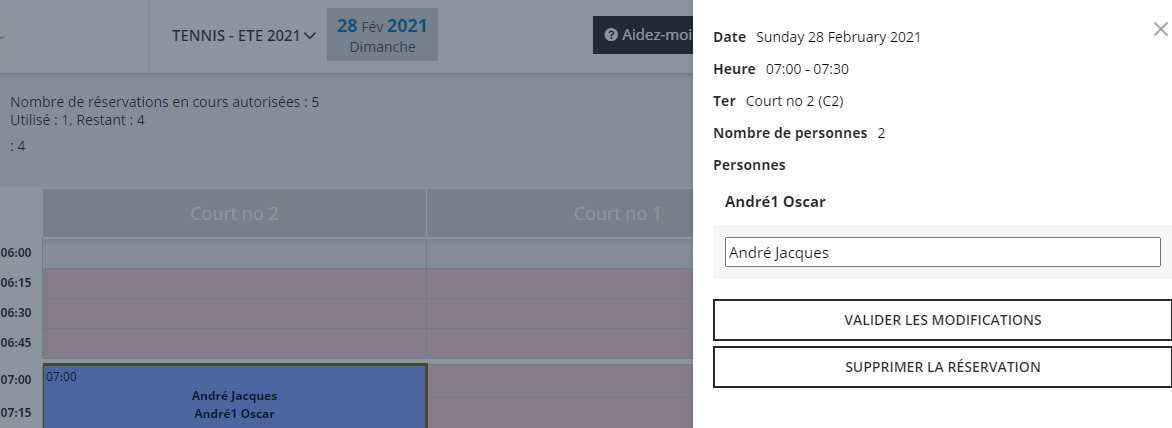
Schritt 2: Klicken Sie auf "RESERVATION LÖSCHEN", um Ihre Reservation zu stornieren
⚠️ Achtung: Wenn der Cursor "Verboten" anzeigt, bedeutet dies, dass die durch die Regeln Ihres Pakets festgelegte Stornierungsfrist abgelaufen ist. Sie können diese Reservation nicht mehr löschen. Wenden Sie sich an die Clubverwaltung, wenn Sie Hilfe benötigen.
Reservation ändern
Möchten Sie die mit Ihrer Reservation verknüpften Spieler ändern? Das ist ganz einfach!
Schritt 1: Klicken Sie auf die Reservation, die Sie ändern möchten
Schritt 2: Ändern Sie die Namen Ihrer Partner
Sie können Spieler hinzufügen oder entfernen, indem Sie die Namensfelder direkt bearbeiten. Die automatische Vervollständigung hilft Ihnen, die Spieler schnell zu finden.
Schritt 3: Klicken Sie auf "ÄNDERUNGEN BESTÄTIGEN", um Ihre Änderungen zu speichern
Bestätigung per E-Mail: Wie bei den Reservationen wird Ihnen eine Bestätigung per E-Mail zugesandt, wenn diese Option aktiviert ist
💡 Tipp: Sie können eine Reservation schnell ändern, um einen neuen Freund einzuladen oder die Namen der teilnehmenden Spieler zu aktualisieren.
Wochenansicht
Um einen Überblick über die Woche zu erhalten, können Sie zum "Wochenplan" wechseln. Diese Ansicht zeigt Ihnen die Belegung aller Plätze für die nächsten 7 Tage.
Aktivierung: Klicken Sie auf das Symbol "Wochenplan" (Wochenkalender) im vertikalen Menü
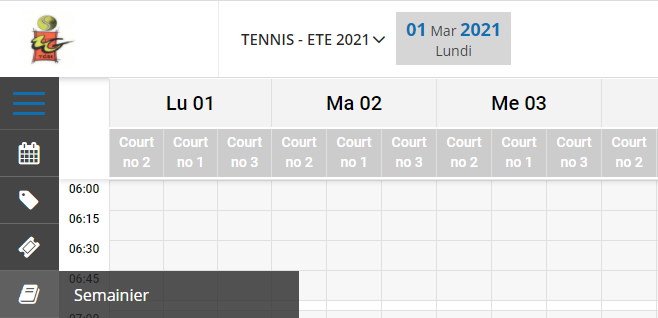
Anzeige: Der Wochenplan zeigt die Belegung aller Plätze, beginnend mit dem im Kalender ausgewählten Datum.
💡 Tipp: Die Wochenplan-Ansicht eignet sich ideal, um Ihre Woche zu planen und schnell zu sehen, wann die Plätze verfügbar sind.
Reservationsverlauf
Sehen Sie alle Ihre vergangenen Reservationen ein, um den Überblick über Ihre Aktivität im Club zu behalten.
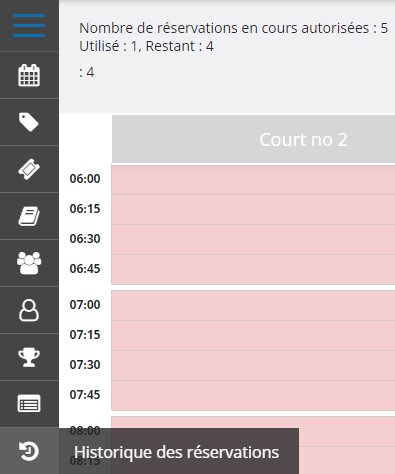
Zugriff: Klicken Sie auf das Symbol "Reservationsverlauf" (in der Regel durch eine Uhr oder ein Buch dargestellt) im vertikalen Menü
Ansicht: Eine vollständige Liste Ihrer vergangenen Reservationen wird mit allen Details angezeigt (Datum, Uhrzeit, Platz, Partner)
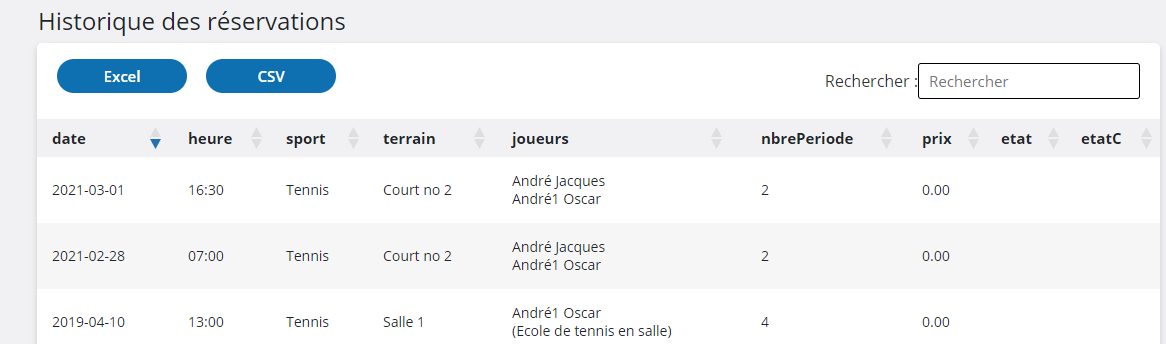
Mit diesem Verlauf können Sie:
- Ihre früheren Reservationen überprüfen
- Ihre Nutzung des Clubs verfolgen
- Ihre bevorzugten Plätze und Zeiten wiederfinden
💡 Tipp: Der Verlauf ist sehr nützlich, um Ihre Planung vorzubereiten. Sie können Ihre bevorzugten Zeitfenster und die Zeiten Ihrer regelmässigen Partner leicht erkennen.
Kurzübersicht
- Sportart auswählen: Wählen Sie Ihre Sportart, falls mehrere verfügbar sind
- Datum auswählen: Klicken Sie im Kalender auf das gewünschte Datum
- Auf ein Zeitfenster klicken: Wählen Sie den Platz und die Uhrzeit Ihrer Reservation
- Partner hinzufügen: Geben Sie die Namen der Spieler ein, die Sie begleiten
- Bestätigen: Klicken Sie auf "RESERVATION HINZUFÜGEN"
- Ihre Reservationen verwalten: Ändern oder löschen Sie nach Bedarf
Plugin.ch-Tutorial — Mitgliederzugang
Vollständige Anleitung zum Reservieren Ihrer Plätze und Verwalten Ihrer Reservationen