


Saisons verwalten
Eine neue Saison erstellen
Konfigurieren Sie in wenigen Schritten eine neue Saison, mit oder ohne Übernahme der bestehenden Parameter
Praxisfall: um den Winter zu eröffnen, indem Sie den vorherigen Winter kopieren und die Abonnements des laufenden Sommers übernehmen (Preise und Fixstunden bleiben erhalten), folgen Sie dem Artikel Die Wintersaison durch Kopieren der letzten Saison eröffnen.
Eine Saison hinzufügen
Rufen Sie den Bereich zur Saisonverwaltung auf, um eine neue zu erstellen.
Navigation: Sport → Saisons verwalten
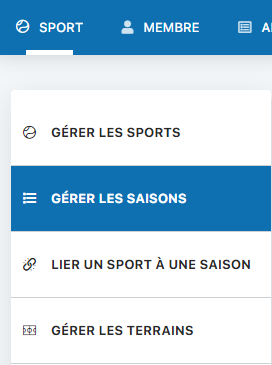
Füllen Sie die Felder des Formulars aus, um Ihre Saison zu erstellen.
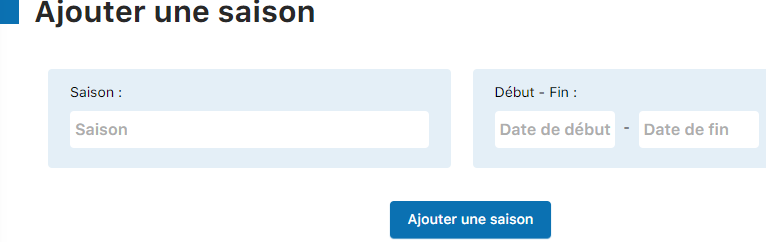
Geben Sie den Namen der Saison sowie Start- und Enddatum ein.
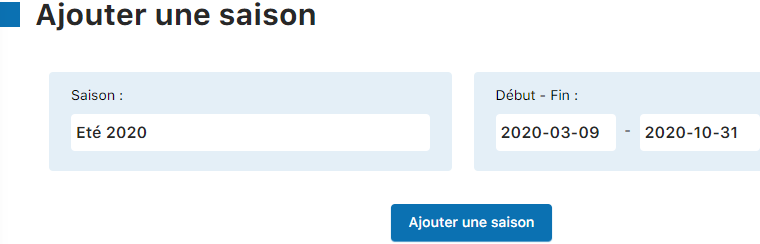
Klicken Sie auf die Schaltfläche «Saison hinzufügen», um die Erstellung zu bestätigen.

Ihre neue Saison erscheint nun in der Liste der verfügbaren Saisons.

⚠️ Wichtig: Saisons dürfen sich nicht überschneiden. Überprüfen Sie Start- und Enddatum, bevor Sie bestätigen.
Einen Sport mit der Saison verknüpfen
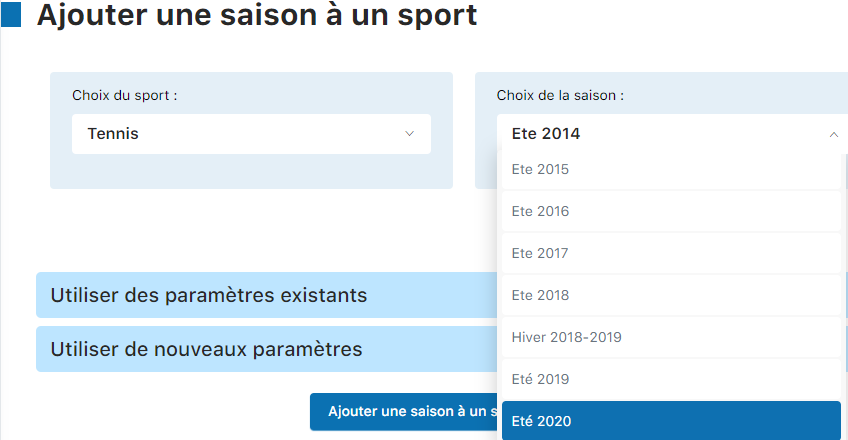
Verknüpfen Sie Ihren Sport mit der neu erstellten Saison.
💡 Tipp: Melden Sie sich zunächst ab und wieder an, um die Saisonliste zu aktualisieren.
Navigation: Sport → Sport mit einer Saison verknüpfen
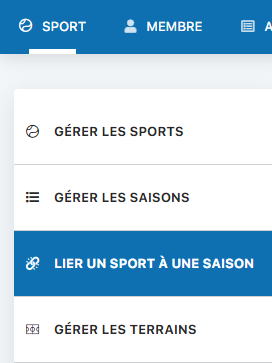
Wählen Sie die soeben erstellte Saison aus (z. B. «Sommer 2024»).
Option A: Bestehende Parameter übernehmen
Duplizieren Sie die Parameter einer vorherigen Saison, um Zeit zu sparen.

Kreuzen Sie die Optionen an, die Sie kopieren möchten:
- Plätze kopieren (Ja/Nein)
- Abonnementtypen kopieren (Ja/Nein)
- Mitgliederabonnements kopieren (Ja/Nein)
- Konten deaktivieren (Nein, um den Zugang zu behalten)
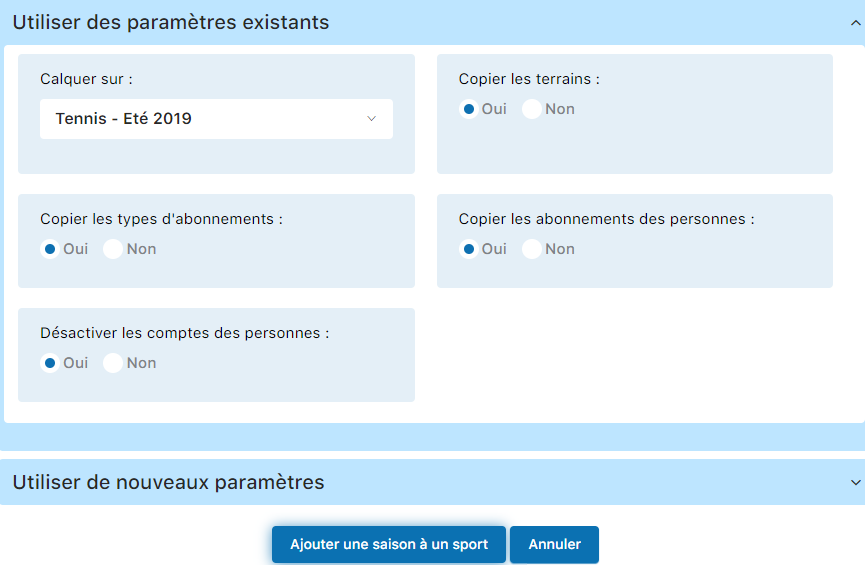
Klicken Sie auf «Saison zu einem Sport hinzufügen», um abzuschliessen.

Option B: Mit personalisierten Parametern erstellen
Konfigurieren Sie die Saison vollständig von Grund auf.
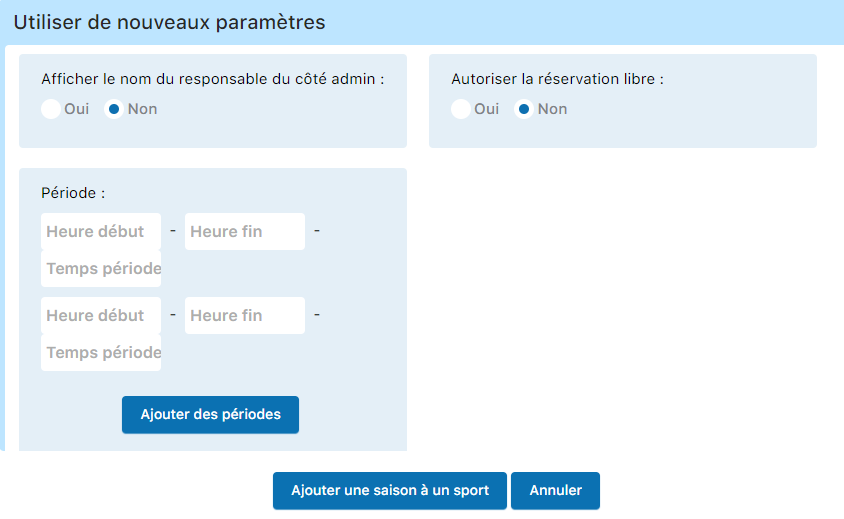
Legen Sie direkt in dieser Oberfläche den Anzeigenamen, die kostenlosen Reservationen, die Zeiten und die Dauer der Zeitfenster fest.
💡 Tipp: Nutzen Sie Option A (bestehende Parameter übernehmen), um Zeit zu sparen, wenn die Saisonstruktur ähnlich ist.
Abonnements nach Alter aktualisieren
Passen Sie die Abonnementkategorien je nach Alter der Mitglieder an (z. B. Junior → Student).
Navigation: Mitglied → Abonnements verwalten
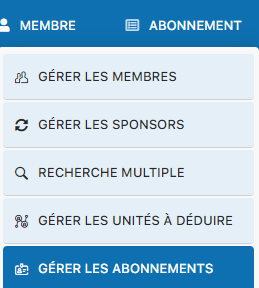
Das System aktualisiert die Abonnements automatisch entsprechend der Altersentwicklung der Mitglieder.

⚠️ Wichtig: Führen Sie diesen Schritt durch, bevor Sie die Rechnungen erstellen. So wird sichergestellt, dass alle Kategorieänderungen korrekt berücksichtigt werden.